
Benenne die Versionen, die zählen
Vor einem Redesign oder einem großen Sale gibst du dem aktuellen Stand einen Namen wie „Vor dem Festtags-Look“. Er bekommt einen Stern in deinem Verlauf, so findest du ihn leicht und kommst zu ihm zurück.
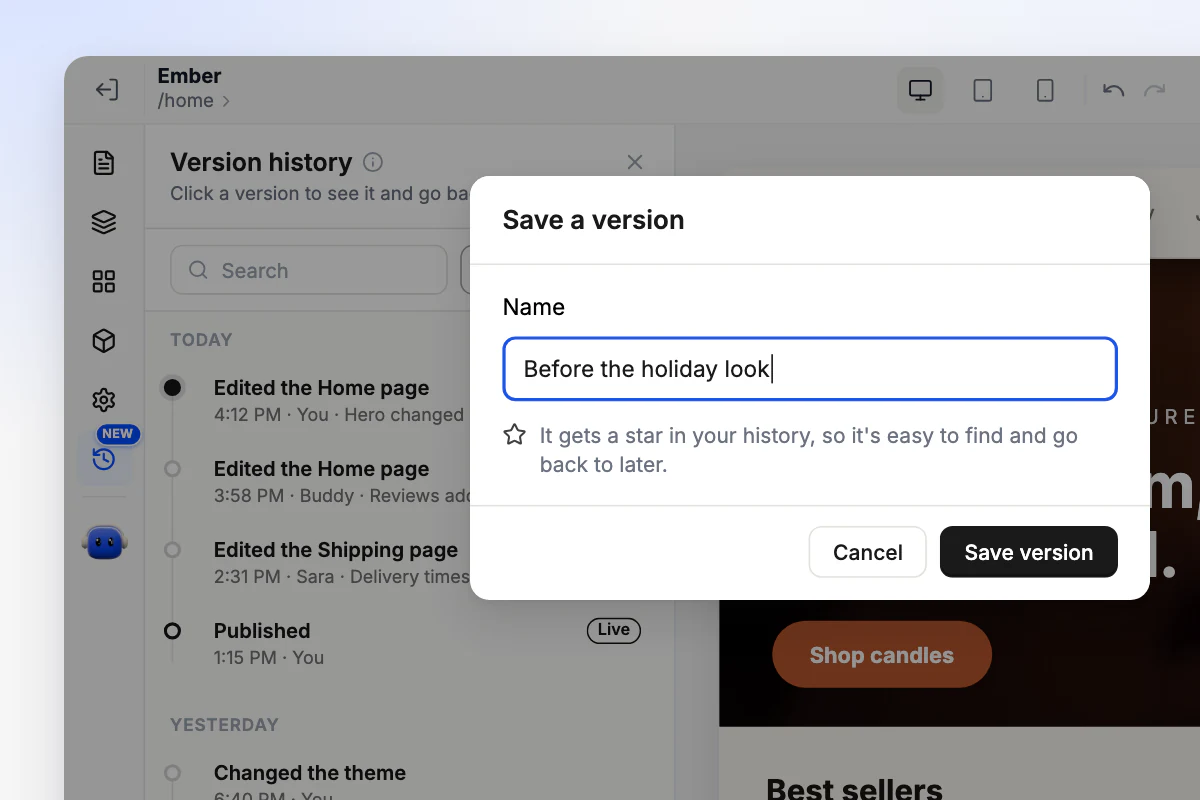
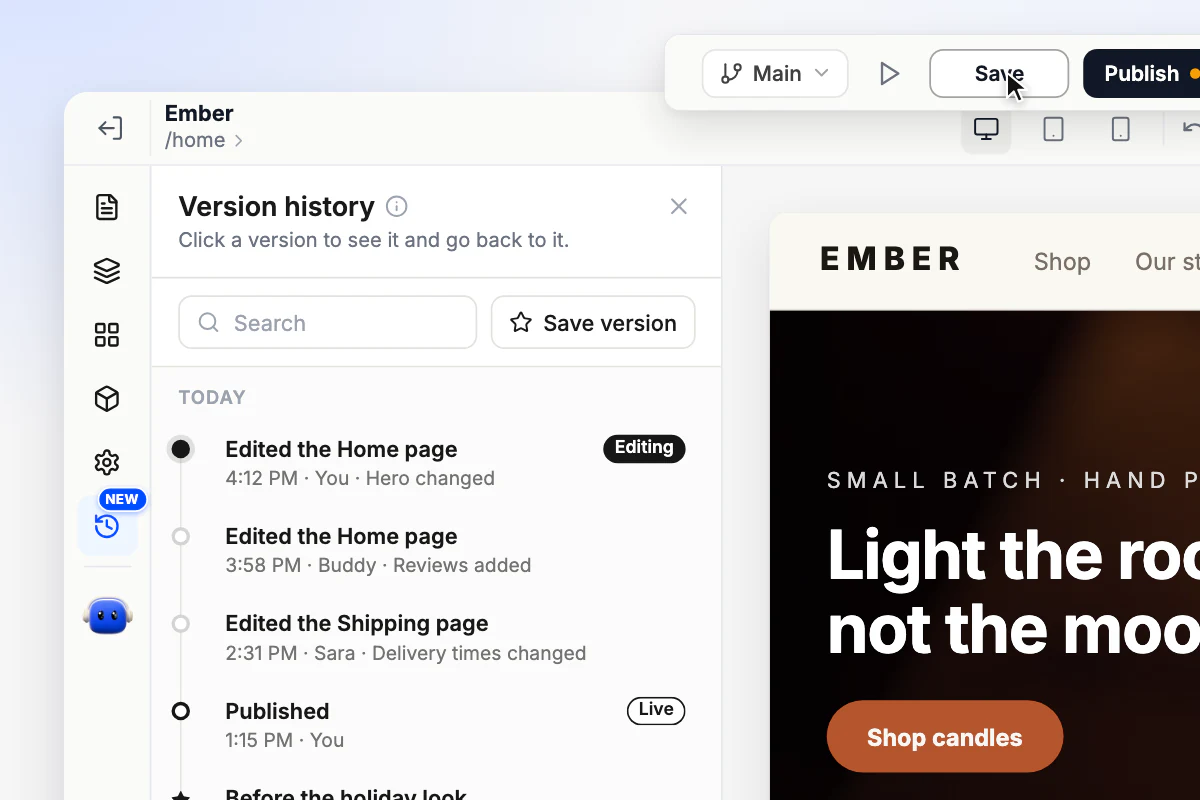
Jedes Speichern bleibt erhalten. Vergleichen, wiederherstellen oder auf einem Branch einen neuen Look ausprobieren.
Deine, die deines Teams und die von Buddy. Jede zeigt, wer sie erstellt hat und was sich geändert hat.
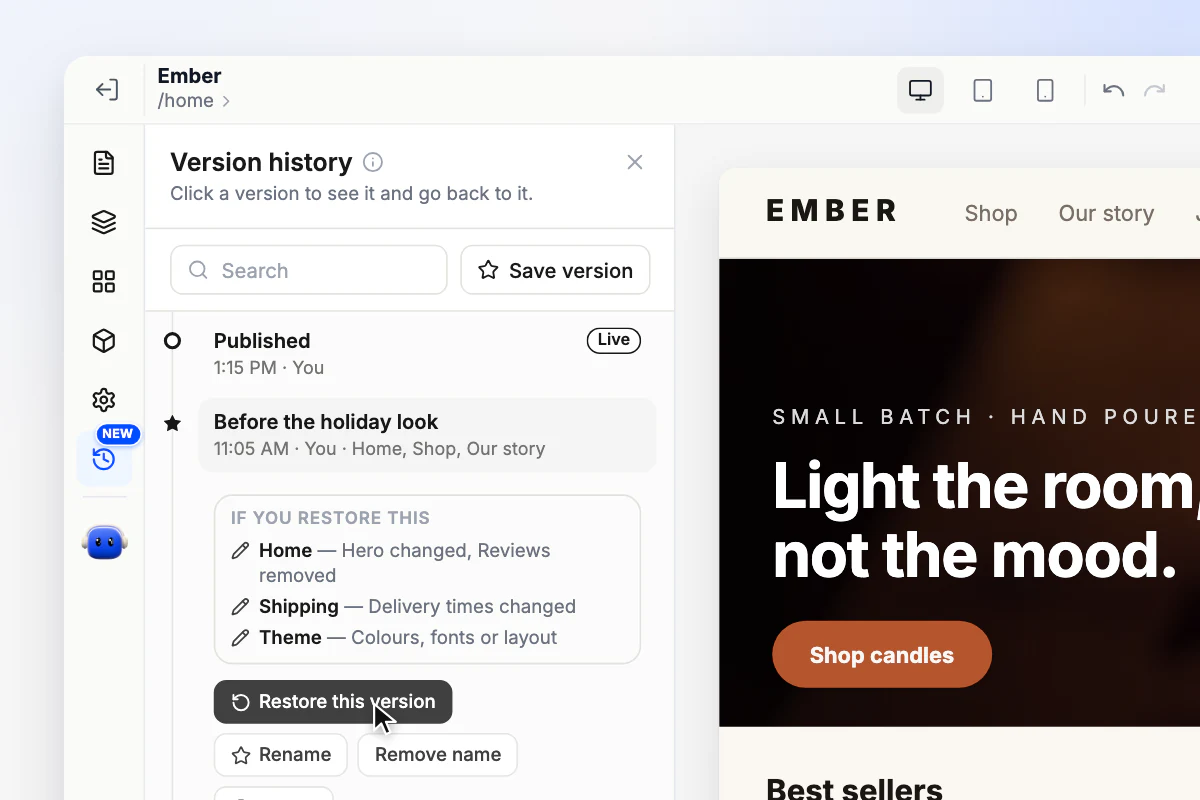
Öffne eine beliebige Version und sieh Seite für Seite, was die Wiederherstellung ändern würde.
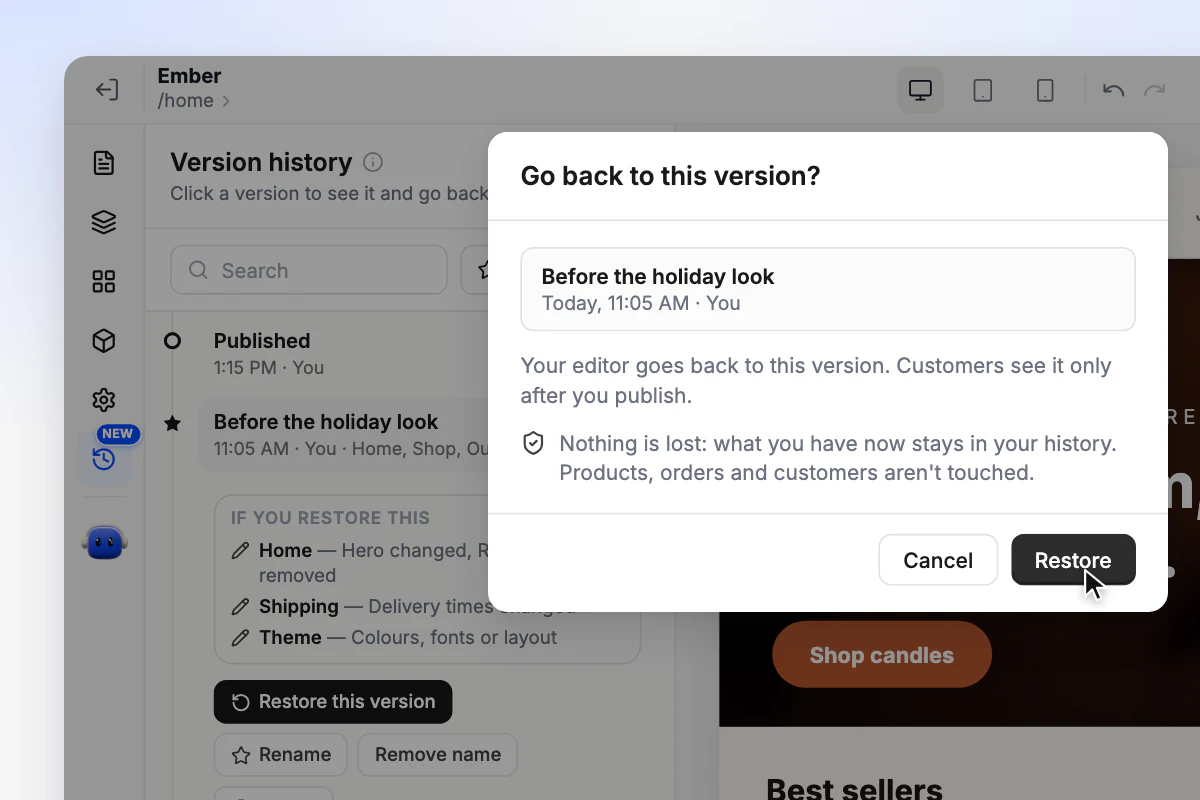
Nichts geht verloren, und es stapeln sich keine Kopien. Produkte, Bestellungen und Kunden bleiben unberührt.
Seiten und Theme erreichen deine Kunden, wenn du veröffentlichst. Die Markierung „Live“ zeigt, welche Version das ist.
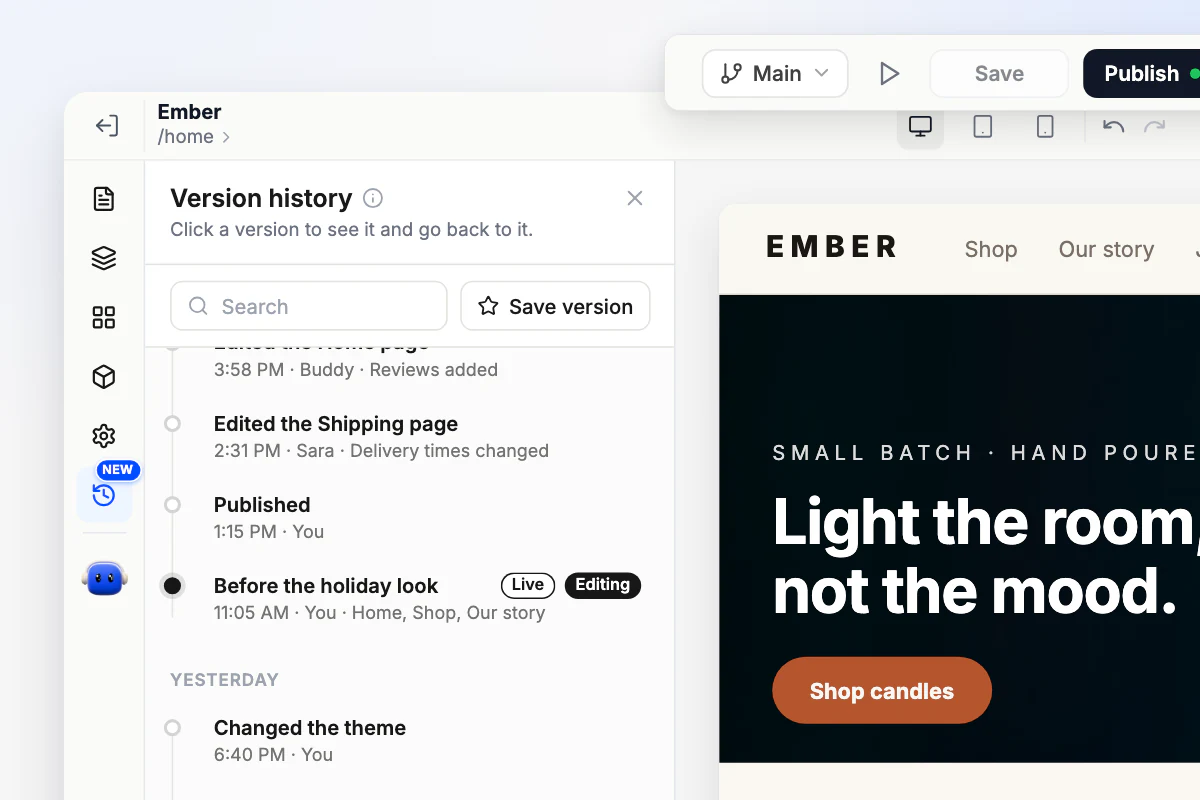
Vor einem Redesign oder einem großen Sale gibst du dem aktuellen Stand einen Namen wie „Vor dem Festtags-Look“. Er bekommt einen Stern in deinem Verlauf, so findest du ihn leicht und kommst zu ihm zurück.
Jede Änderung, die Buddy an deinem Shop macht, ist eine eigene Version. Nicht das, was du wolltest? Klick im Chat auf Undo oder kehr in deinem Verlauf zu einer früheren Version zurück.
Buddy kennenlernen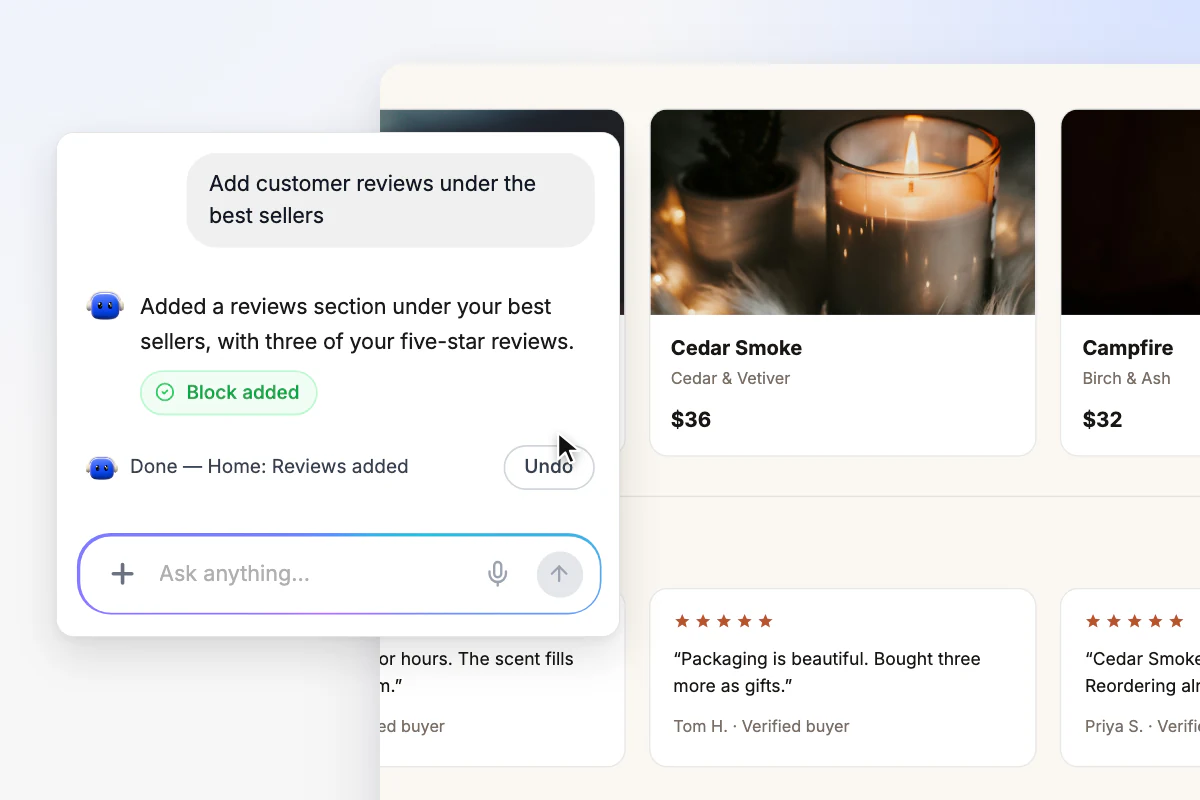
Ein Branch ist eine Kopie von Main, dem Design, das deine Kunden sehen. Ändere ihn, so viel du willst. Kunden sehen weiter Main, bis du dich entscheidest.
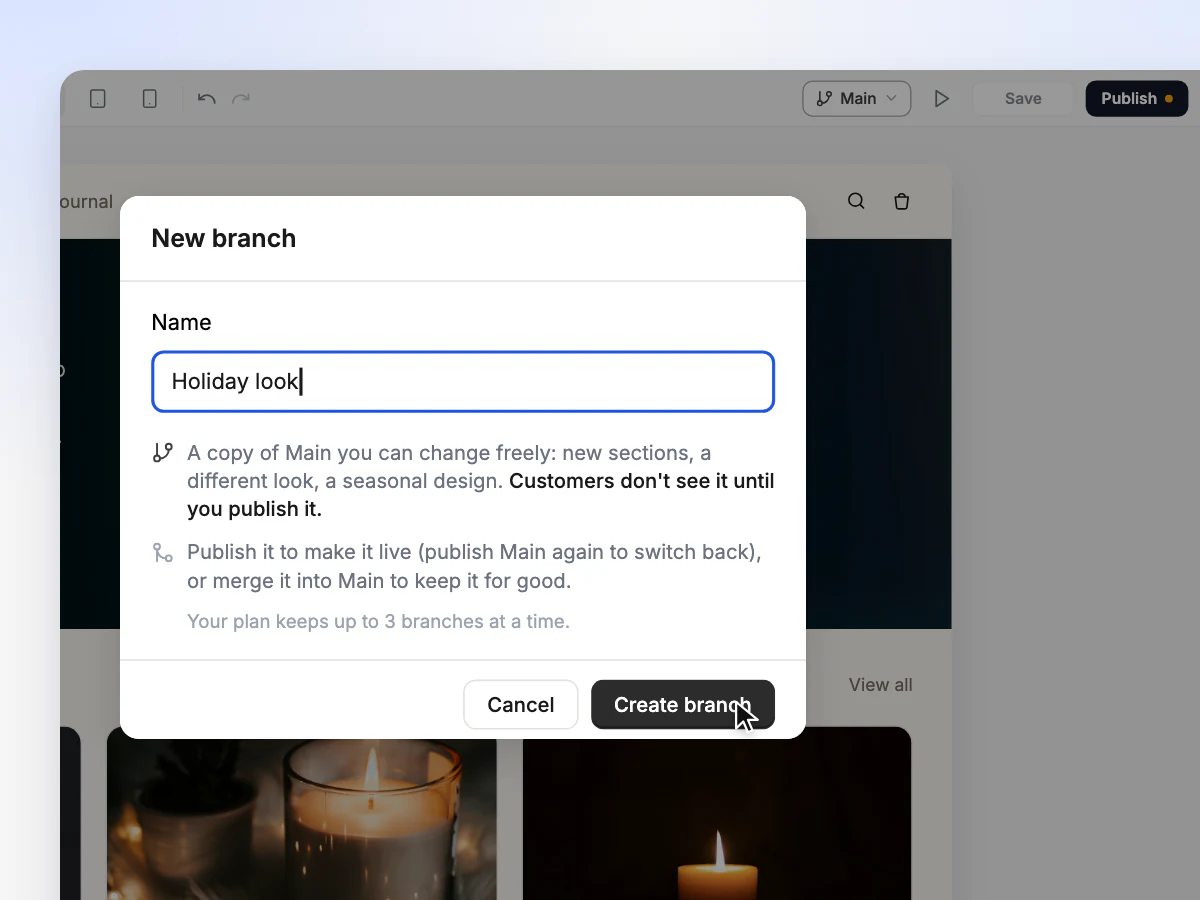
Gib ihm einen Namen, und du bekommst eine Kopie von Main zum Arbeiten.
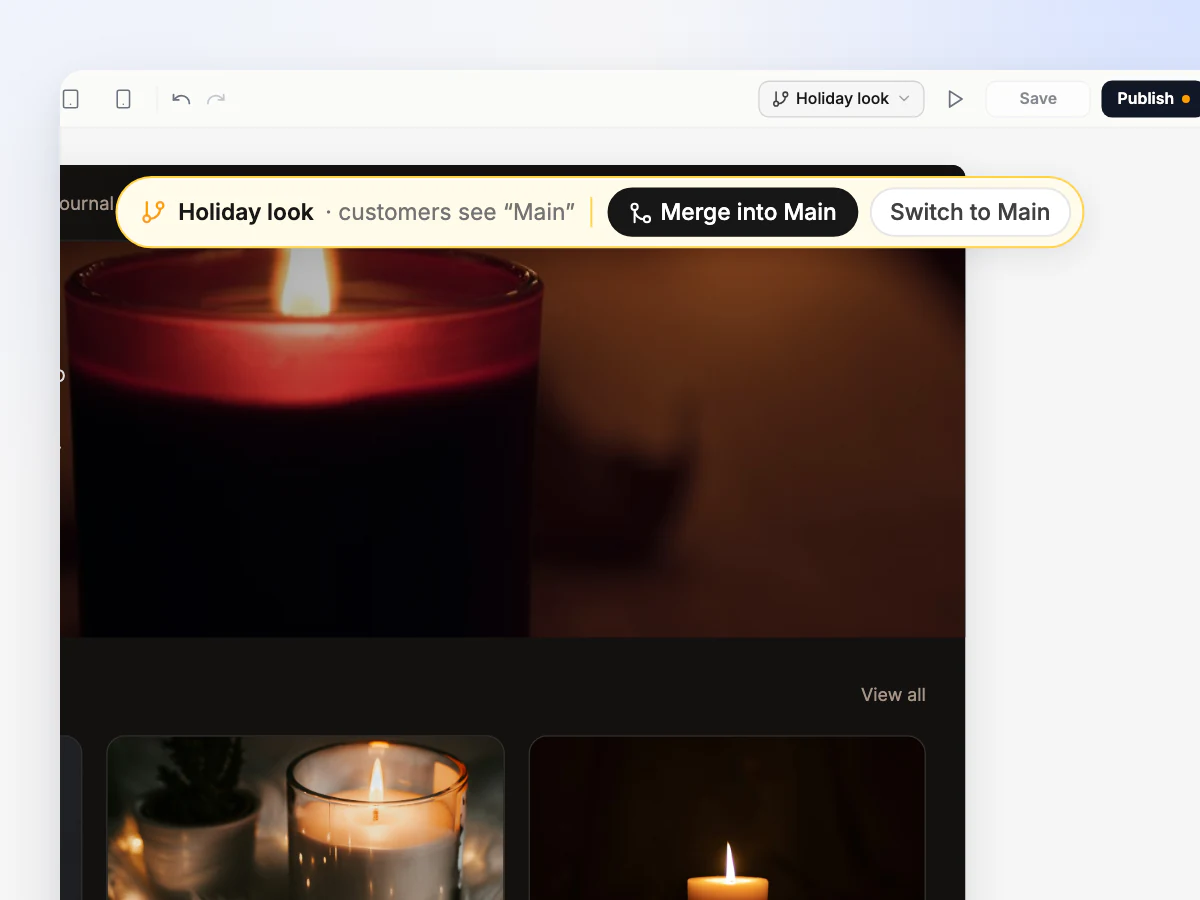
Bearbeite Seiten, Abschnitte und das Theme. Kunden sehen weiter Main.
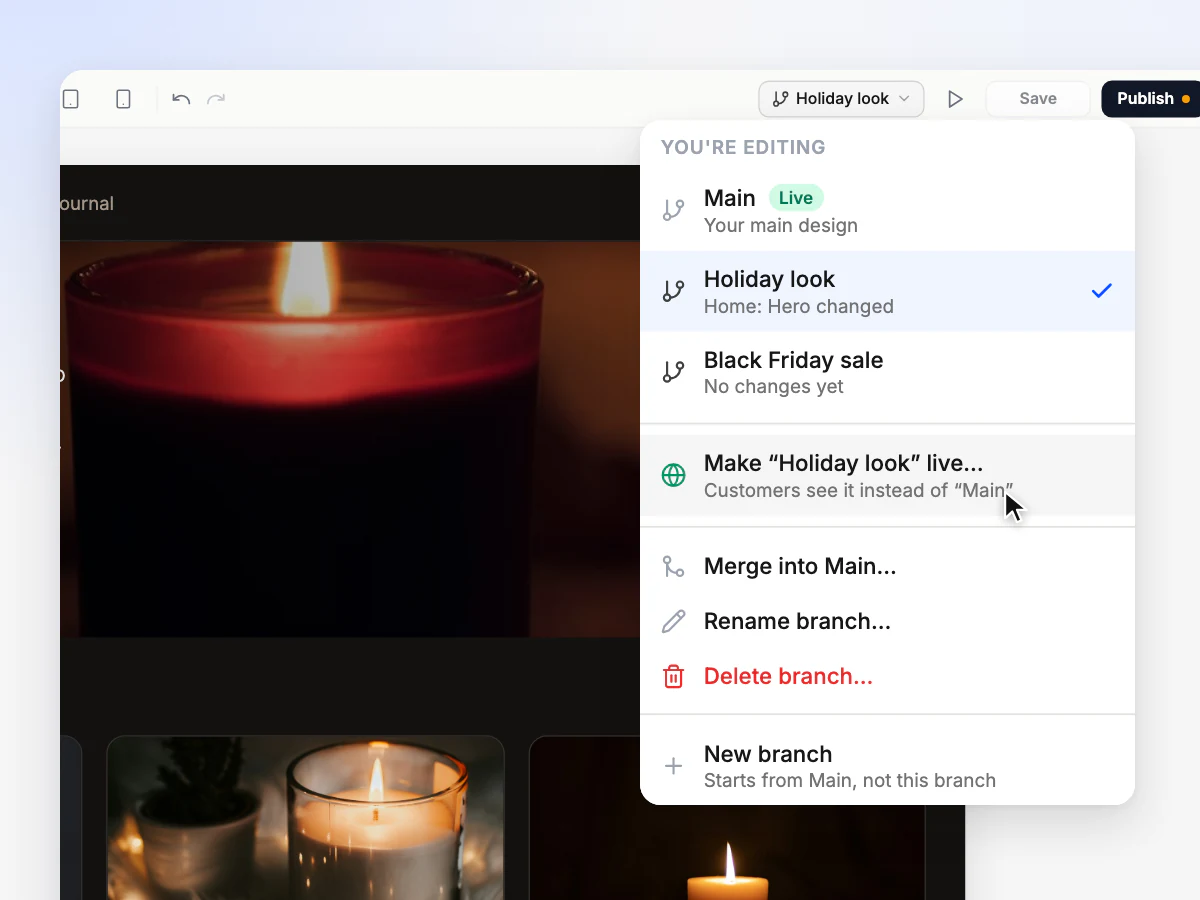
Schalte ihn für eine Saison live oder übernimm ihn dauerhaft in Main.
Starter enthält 1 Branch gleichzeitig, Pro 3 und Business 10. Tarife vergleichen
Saisonale Looks
Schalte den Branch live, wenn die Saison beginnt. Wenn sie endet, schaltest du Main wieder live. Beide behalten ihre Seiten, so ist der Festtags-Look nächstes Jahr nur einen Klick entfernt.
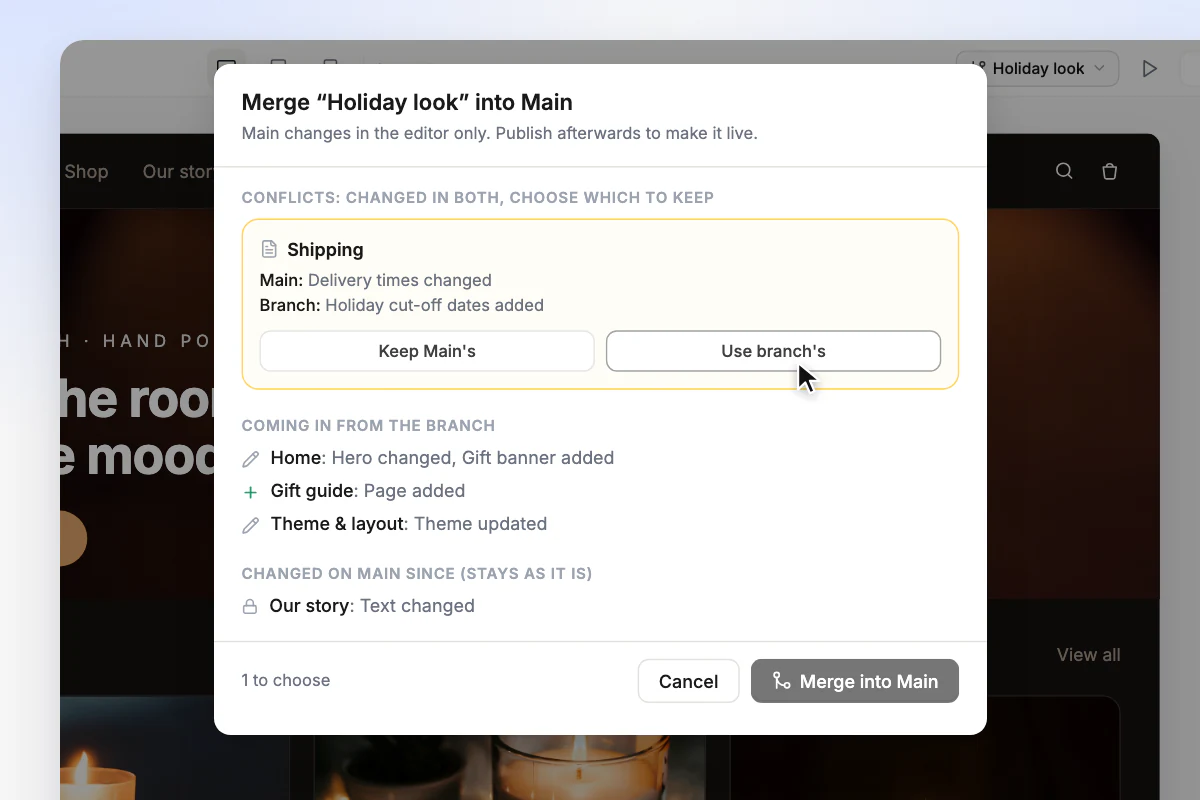
Ein Branch soll bleiben? Übernimm ihn in Main. Orderain vergleicht beide Seite für Seite, bevor sich irgendetwas ändert.
Main ändert sich zuerst im Editor. Veröffentliche, wenn du so weit bist.
| Version wiederherstellen | Branch wechseln | |
|---|---|---|
| Seiten und Abschnitte | Gehen im Editor zurück | Werden im Editor getauscht |
| Theme und Layout | Gehen im Editor zurück | Werden im Editor getauscht |
| Logo und Markenfarben | Ändern sich sofort | Bleiben gleich |
| Produkte | Nie angerührt | Nie angerührt |
| Bestellungen | Nie angerührt | Nie angerührt |
| Kunden | Nie angerührt | Nie angerührt |
| Was Kunden sehen | Ändert sich beim Veröffentlichen | Ändert sich beim Live-Schalten |
Wiederherstellen legt keine Kopie in deinem Verlauf an, du kannst also jederzeit zurückwechseln.
Für Einzelunternehmer, ganze Teams und saisonale Shops gleichermaßen.
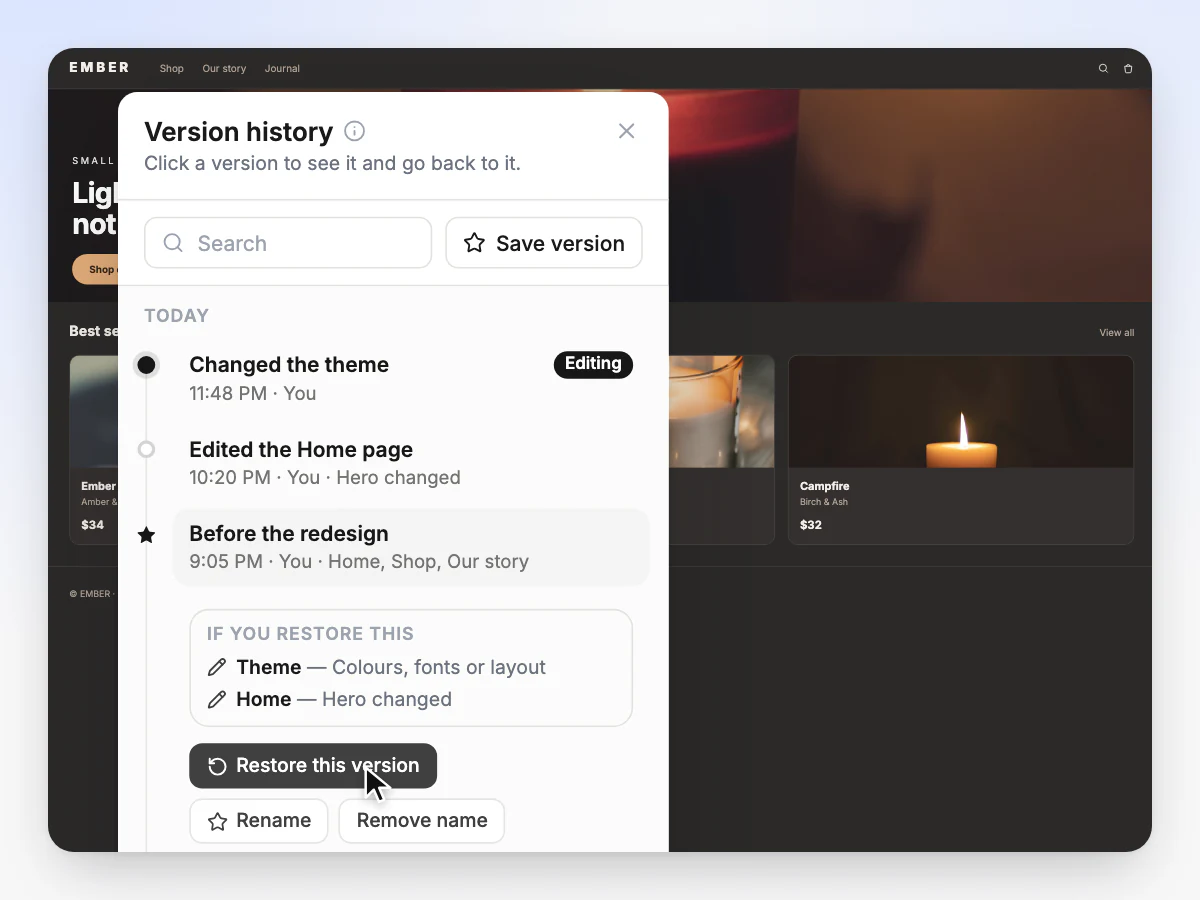
Gestalte spät in der Nacht um und entscheide am Morgen. Jedes Speichern bleibt erhalten, also bist du mit einem Klick zurück.
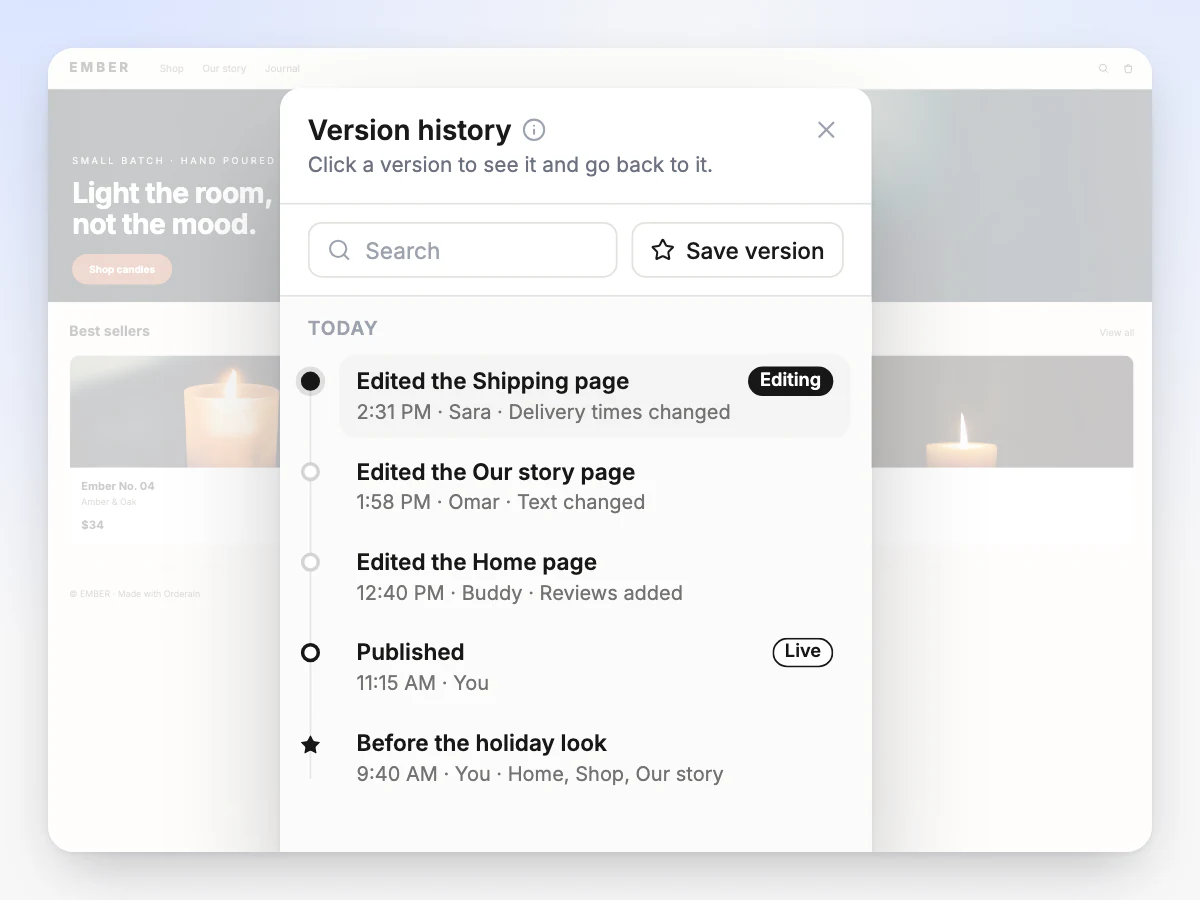
Jedes Speichern trägt den Namen der Person, die es gemacht hat. So siehst du vor dem Veröffentlichen, was Sara auf der Versandseite geändert hat. Kein Rätselraten mehr, wer es war.
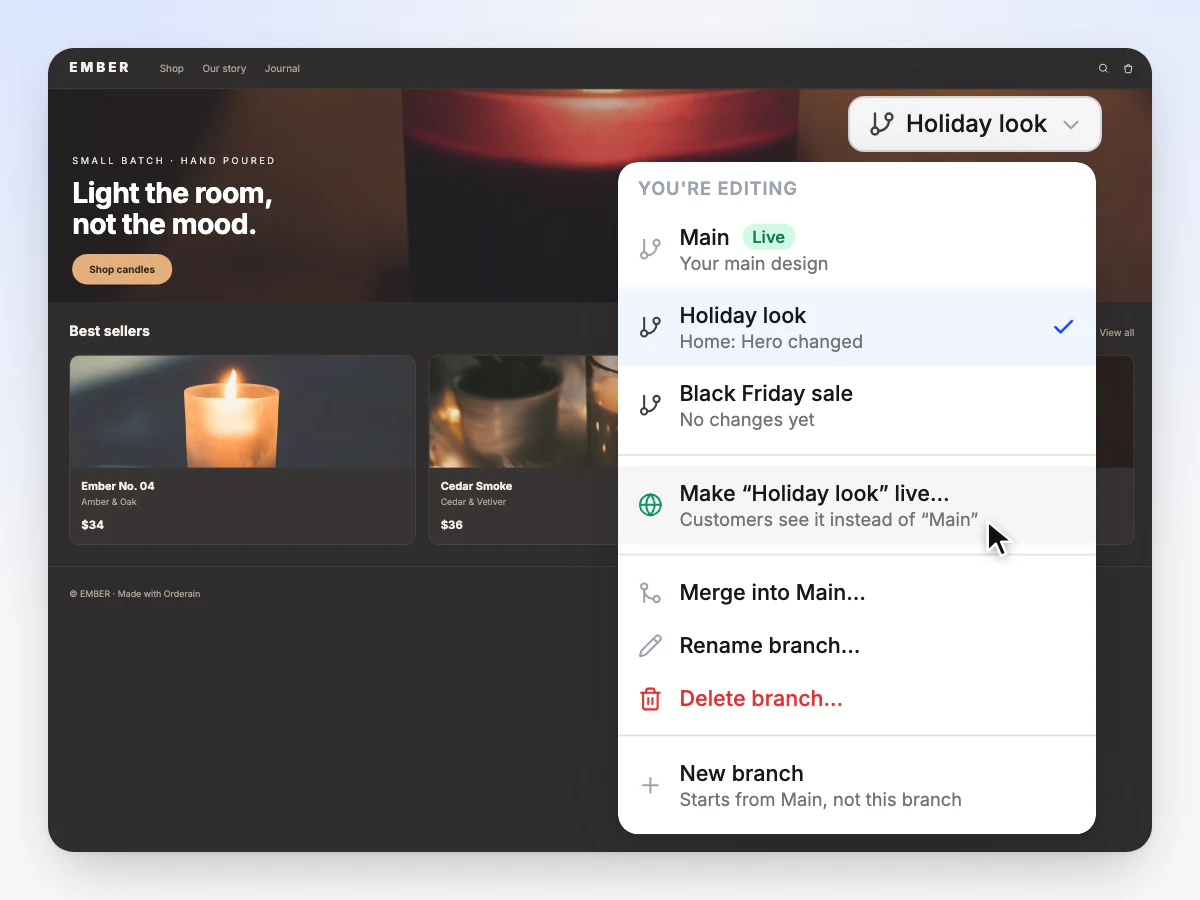
Bau den Festtags-Look auf einem Branch, während Kunden Main sehen, und schalte ihn am großen Tag live. Wenn die Saison vorbei ist, schaltest du zurück.
Nein. Jedes Mal, wenn du im Builder speicherst, hält Orderain diesen Stand als Version fest. Benenne eine Version nur, wenn du sie später leicht wiederfinden willst.
Seiten, Abschnitte und das Theme gehen zuerst im Editor zurück, und Kunden sehen sie, wenn du veröffentlichst. Die Ausnahme sind dein Logo und deine Markenfarben: Sie ändern sich sofort in deinem Live-Shop.
Nein. Der Versionsverlauf umfasst, wie dein Shop aussieht: Seiten, Abschnitte, Theme und Branding. Produkte, Bestellungen und Kunden werden nie geändert.
Jedes Speichern bleibt in jedem Tarif erhalten. Die Tarife unterscheiden sich darin, wie viele Branches du gleichzeitig haben kannst: 1 bei Starter, 3 bei Pro und 10 bei Business.
Eine Kopie von Main, dem Design, das deine Kunden sehen, die du frei ändern kannst. Nutze einen Branch für ein Redesign, einen Sale oder einen saisonalen Look. Kunden sehen ihn erst, wenn du ihn live schaltest.
Nein. Ein Branch-Wechsel ändert nur, was in deinem Editor ist. Kunden sehen deinen Live-Branch, meist Main, bis du einen anderen live schaltest.
Orderain vergleicht beide Seite für Seite. Änderungen aus dem Branch kommen hinzu, Änderungen, die seitdem auf Main gemacht wurden, bleiben, und wo beide dieselbe Seite geändert haben, wählst du, was bleibt. Main ändert sich zuerst im Editor, du veröffentlichst also, wenn du so weit bist.
Ja. Jede Änderung von Buddy wird als eigene Version gespeichert, und du kannst sie im Chat rückgängig machen. Buddy kann außerdem eine Version finden, dir sagen, was ihre Wiederherstellung ändern würde, und sie wiederherstellen, sobald du bestätigst.
Sie sind weiterhin als ältere Versionen in deinem Verlauf. Du kannst sie wiederherstellen, aber nicht vergleichen.
Jedes Speichern bleibt erhalten, jede Version ist einen Klick entfernt. 0 % Plattformgebühren, ab 5 $ im Monat.