
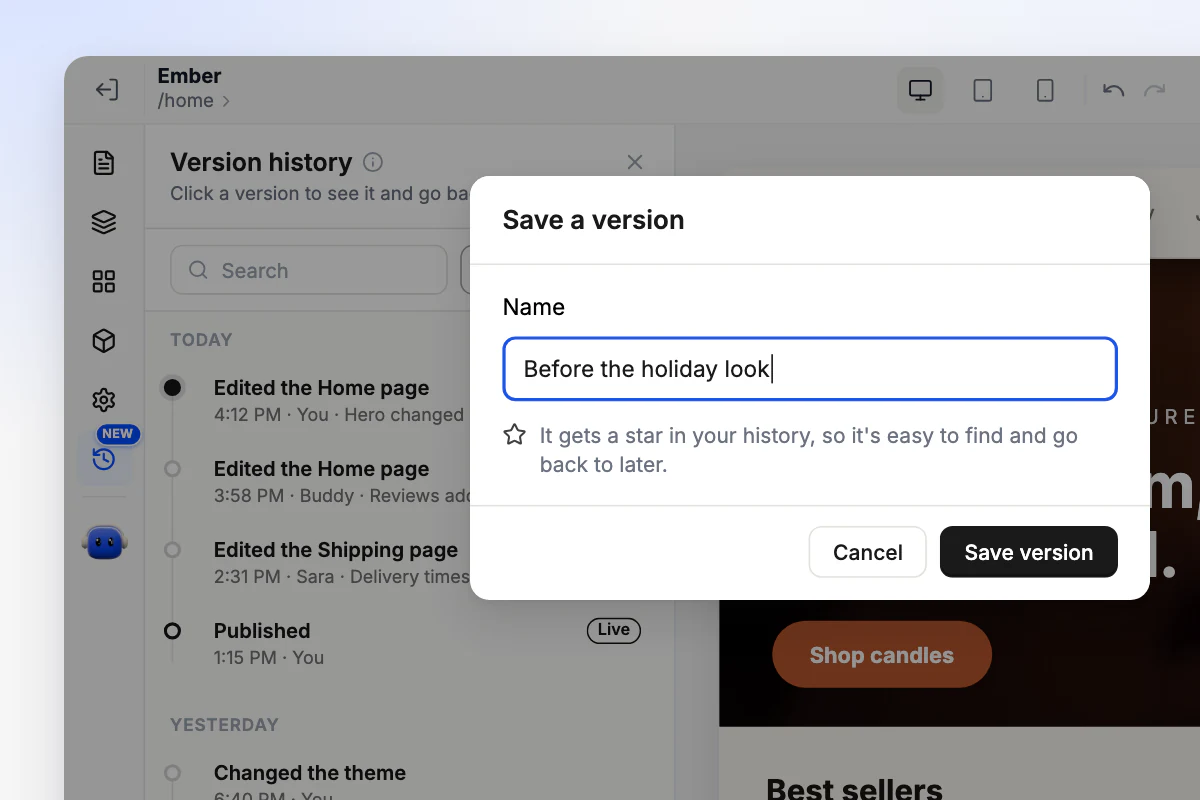
Ponles nombre a las versiones importantes
Antes de un rediseño o de una gran oferta, ponle a lo que tienes un nombre como “Antes del diseño navideño”. Recibe una estrella en tu historial, así que es fácil encontrarla y volver a ella.
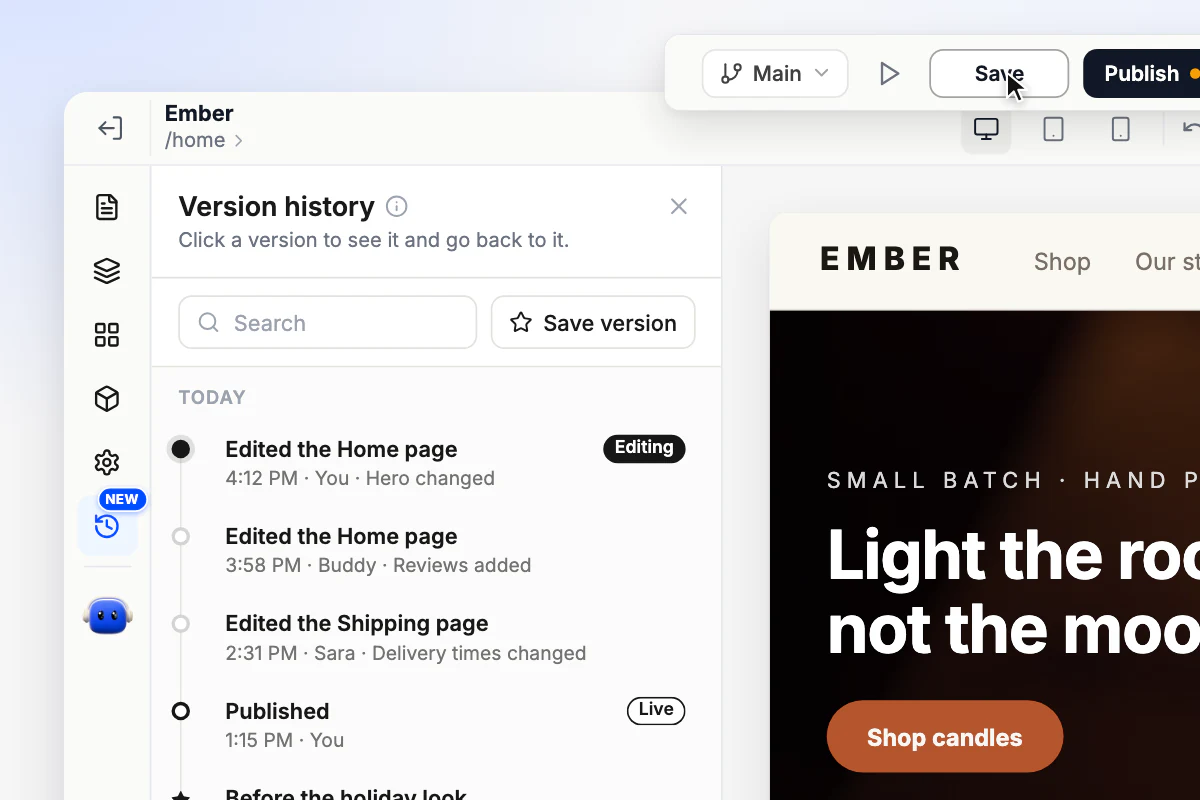
Cada guardado se conserva. Compara, restaura o prueba un nuevo diseño en una rama.
Las tuyas, las de tu equipo y las de Buddy. Cada una indica quién la hizo y qué cambió.
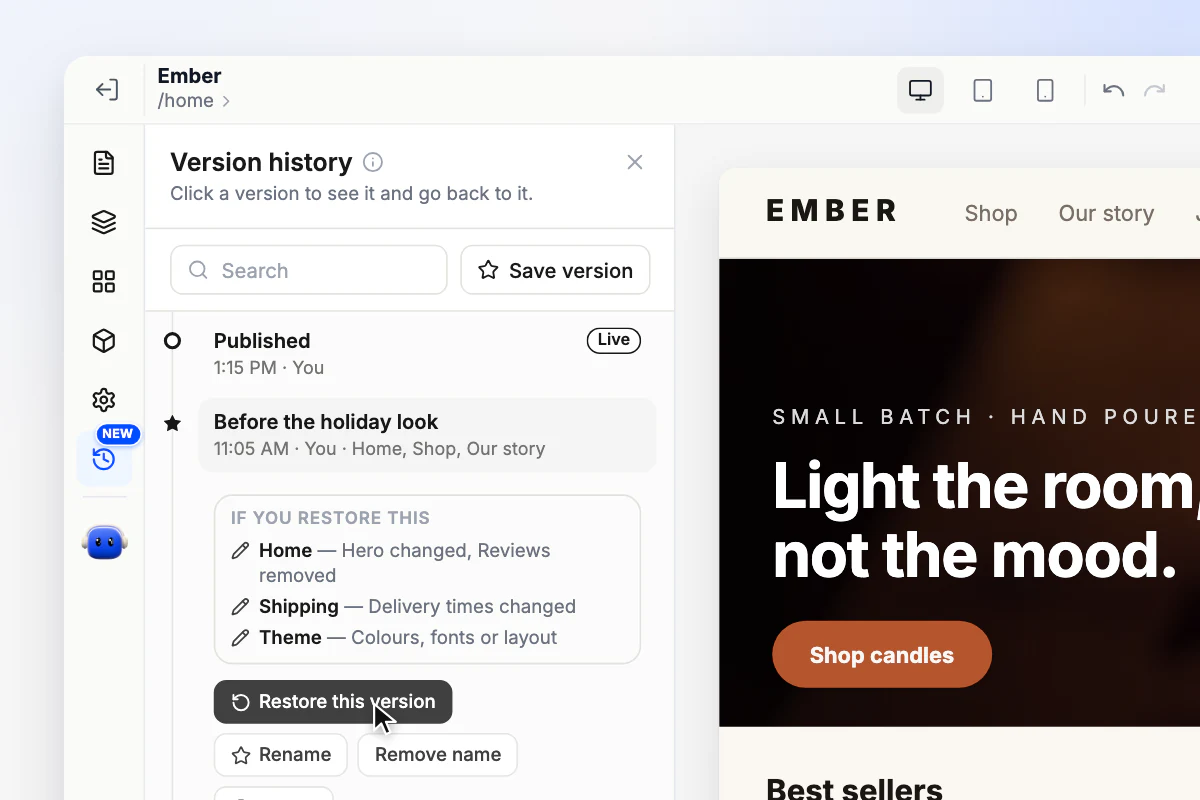
Abre cualquier versión para ver, página por página, qué cambiaría si la restauras.
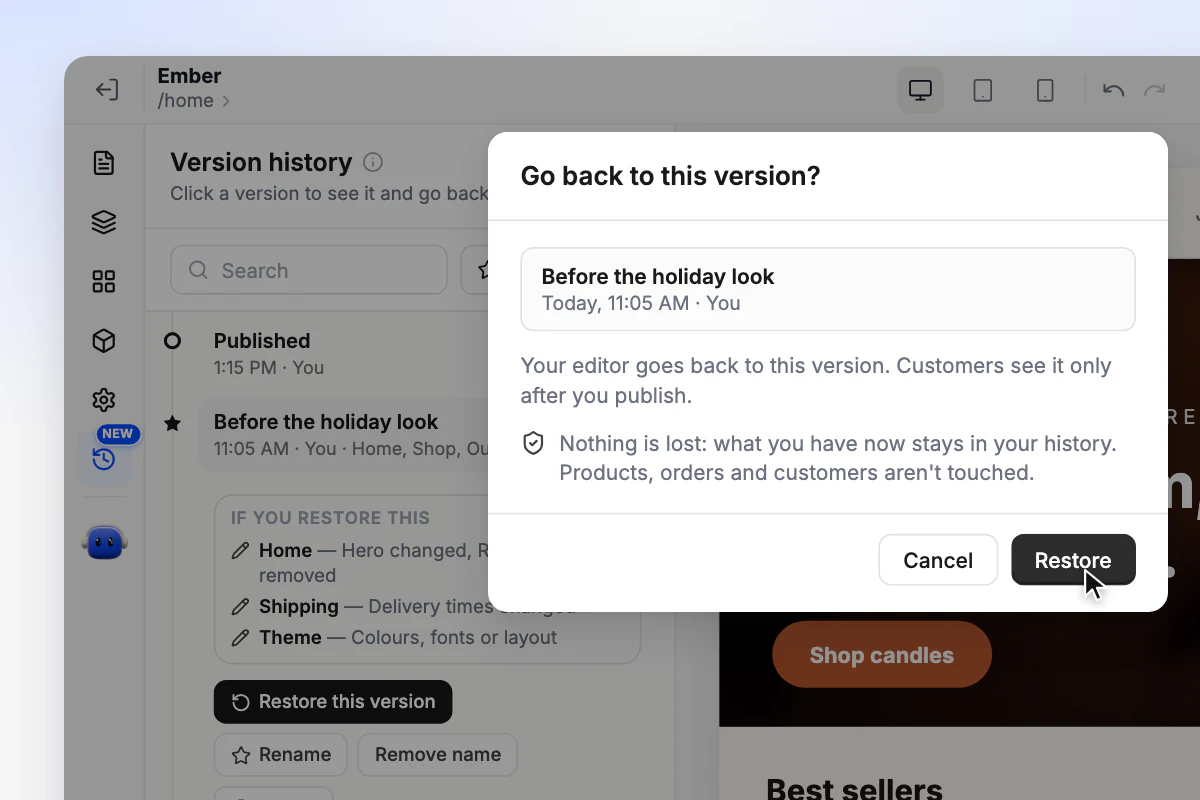
No se pierde nada ni se acumulan copias. Los productos, pedidos y clientes nunca se tocan.
Las páginas y el tema llegan a tus clientes cuando publicas. La etiqueta Live indica qué versión es.
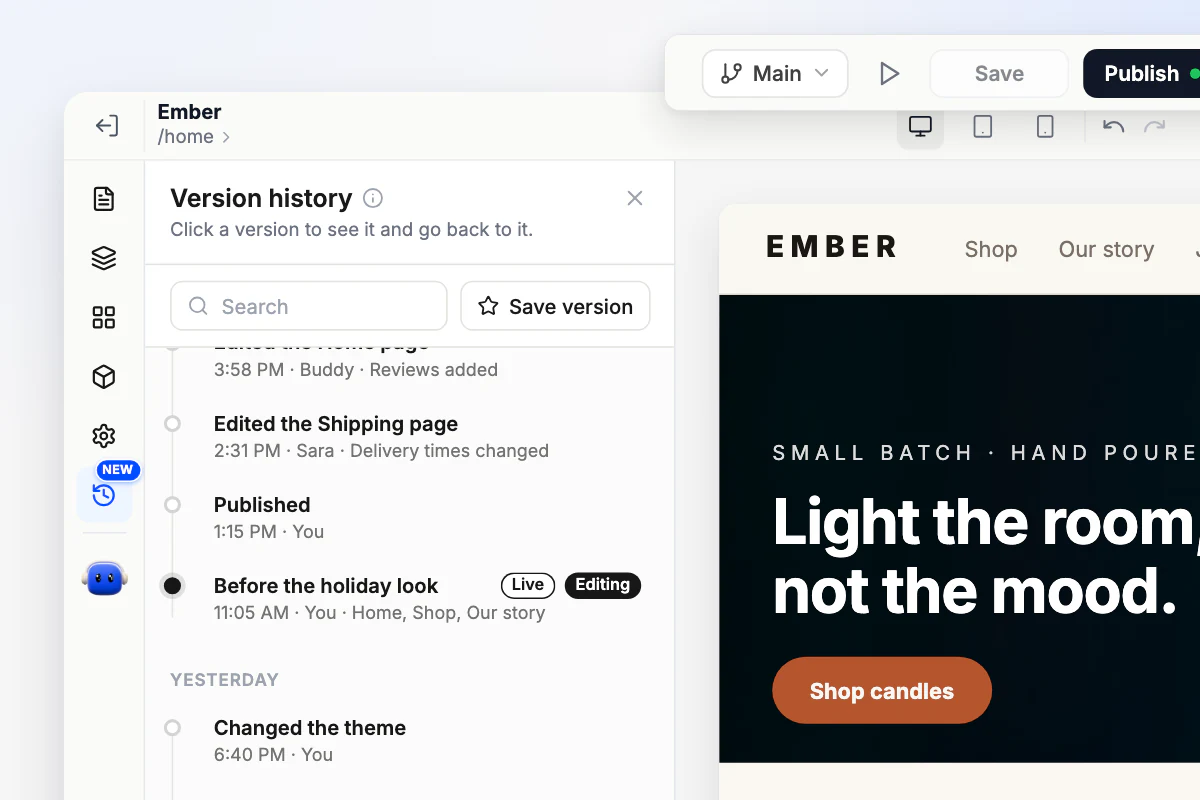
Antes de un rediseño o de una gran oferta, ponle a lo que tienes un nombre como “Antes del diseño navideño”. Recibe una estrella en tu historial, así que es fácil encontrarla y volver a ella.
Cada cambio que Buddy hace en tu tienda es su propia versión. ¿No es lo que querías? Haz clic en Undo en el chat o vuelve a cualquier versión anterior desde tu historial.
Conoce a Buddy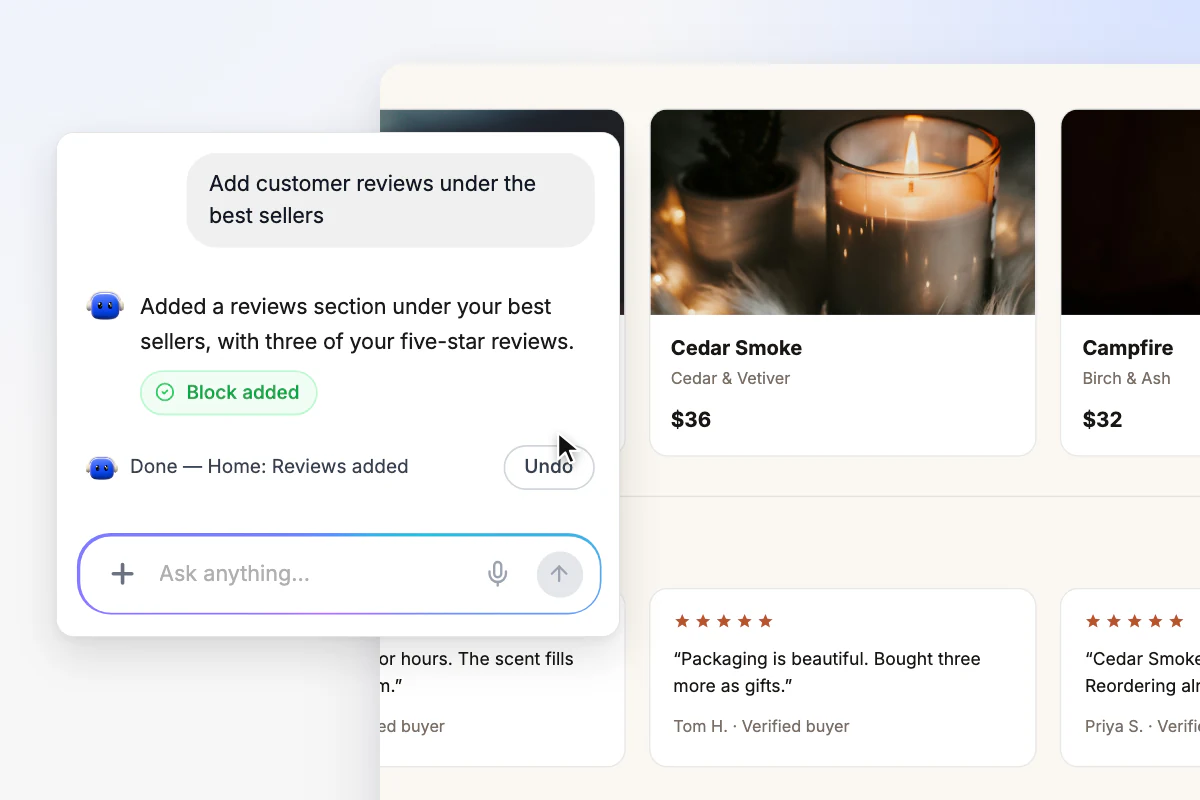
Una rama es una copia de Main, el diseño que ven tus clientes. Cámbiala todo lo que quieras. Tus clientes siguen viendo Main hasta que tú lo decidas.
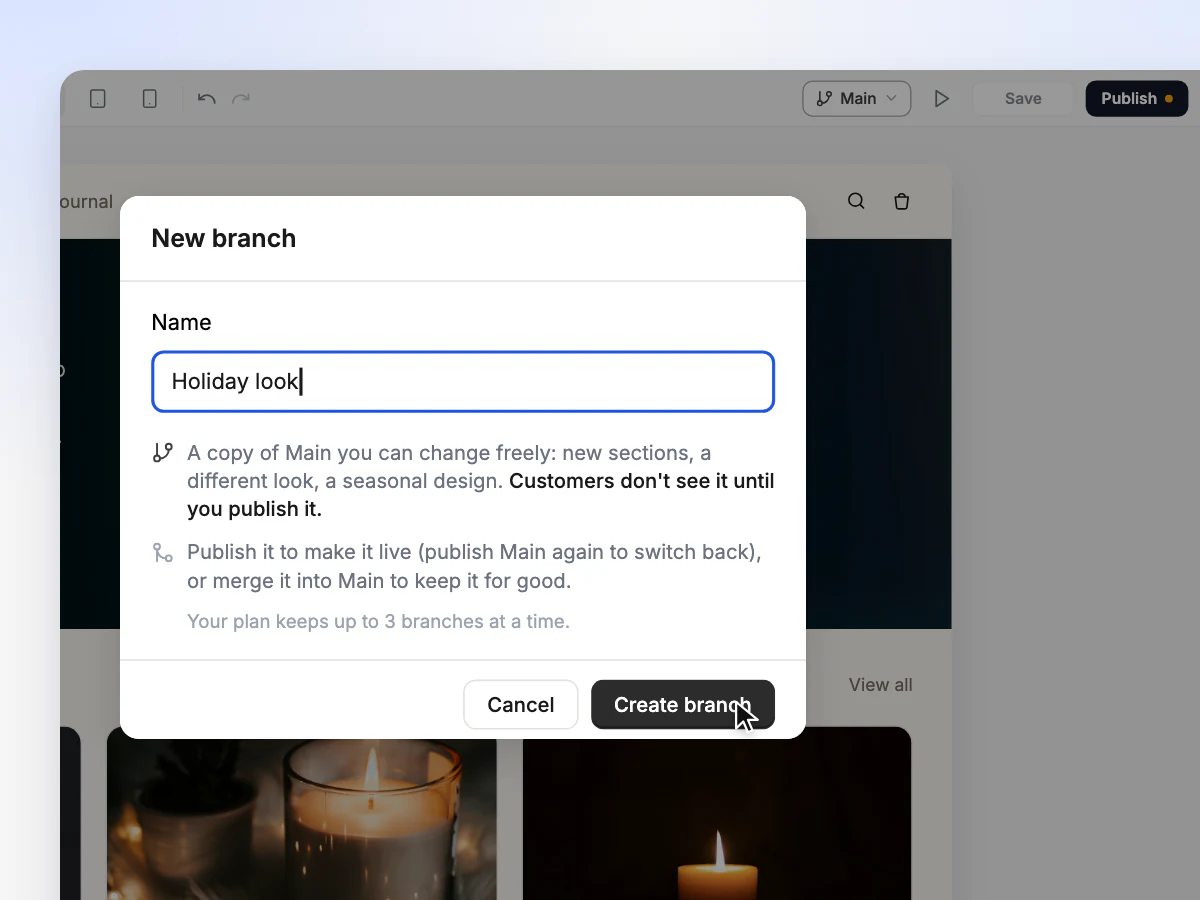
Ponle un nombre y tendrás una copia de Main para trabajar.
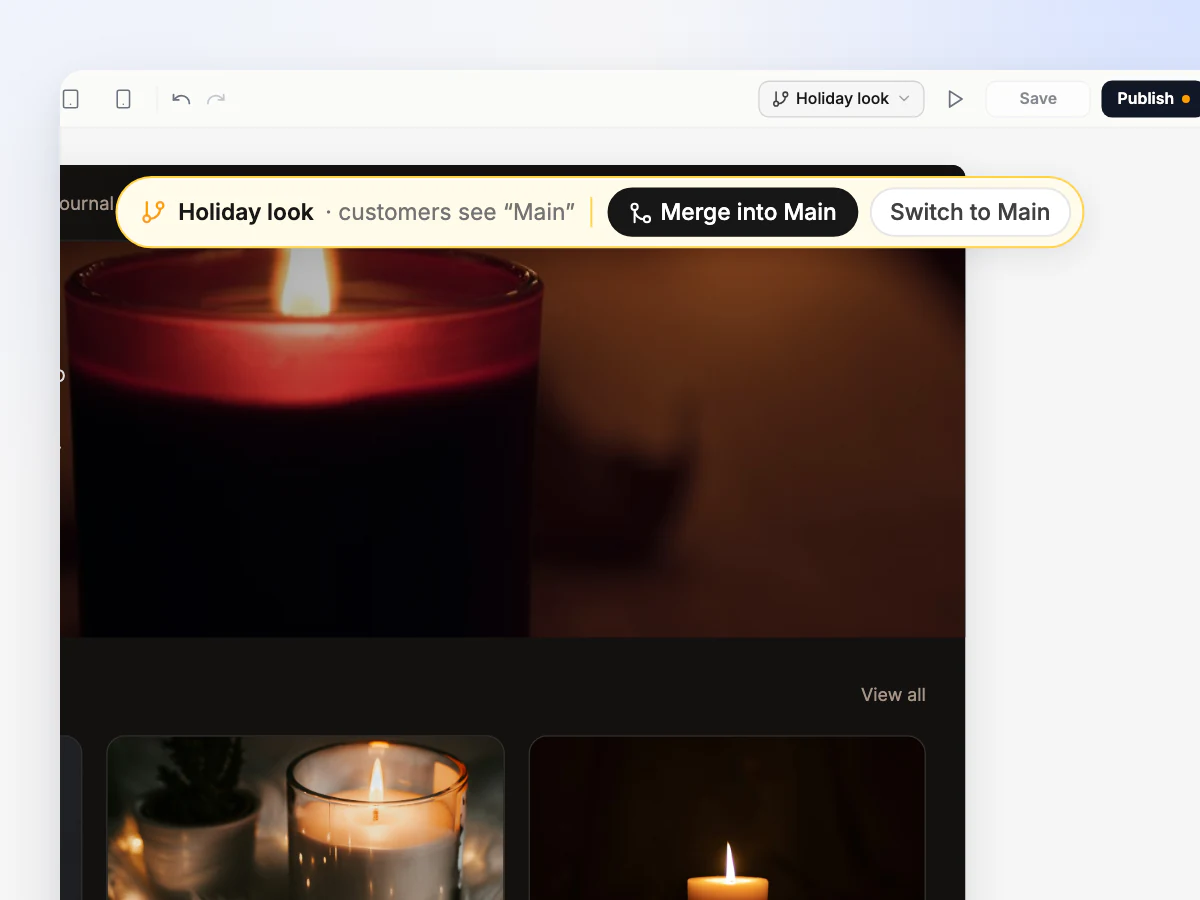
Edita páginas, secciones y el tema. Tus clientes siguen viendo Main.
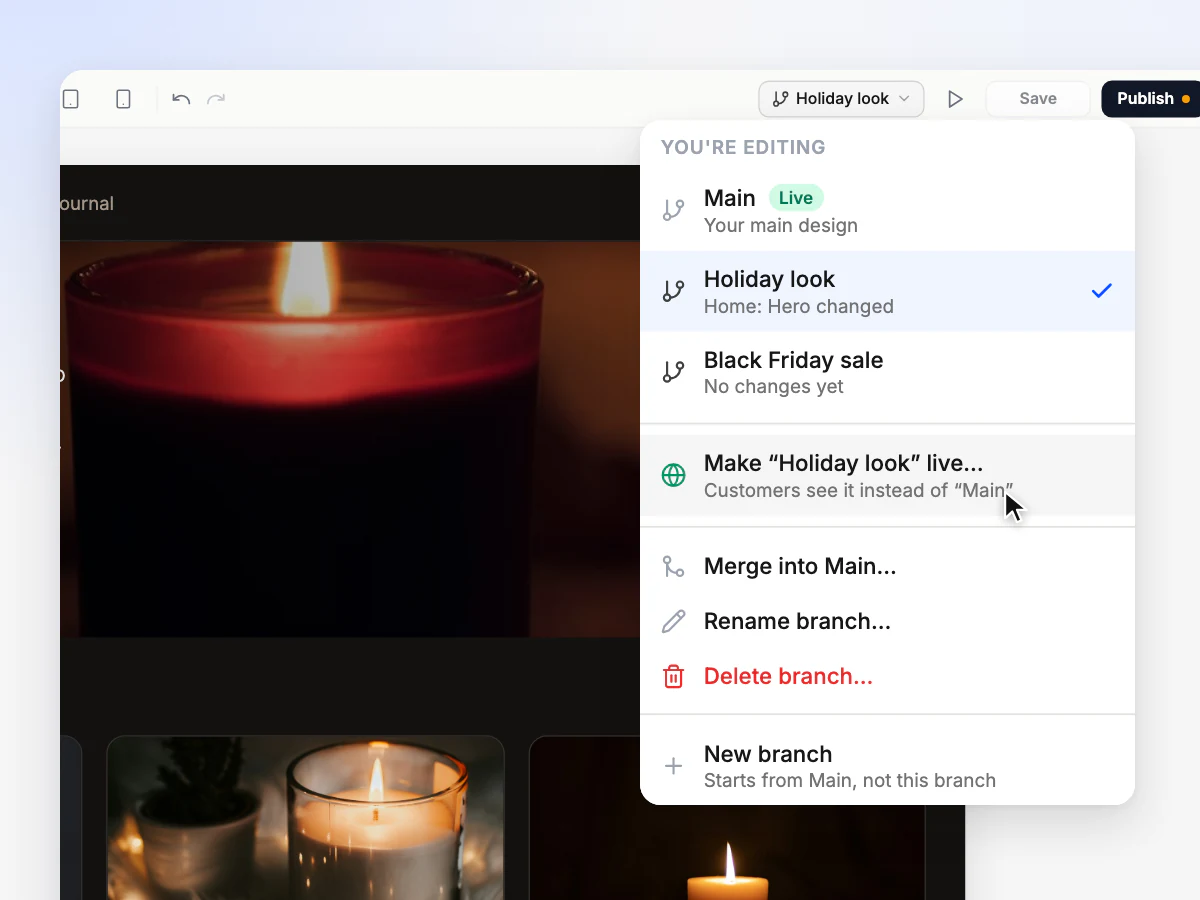
Publícala durante una temporada o intégrala en Main para siempre.
Starter incluye 1 rama a la vez, Pro 3 y Business 10. Comparar planes
Diseños de temporada
Publica la rama cuando empiece la temporada. Cuando termine, vuelve a publicar Main. Las dos conservan sus páginas, así que el año que viene el diseño navideño estará a un clic.
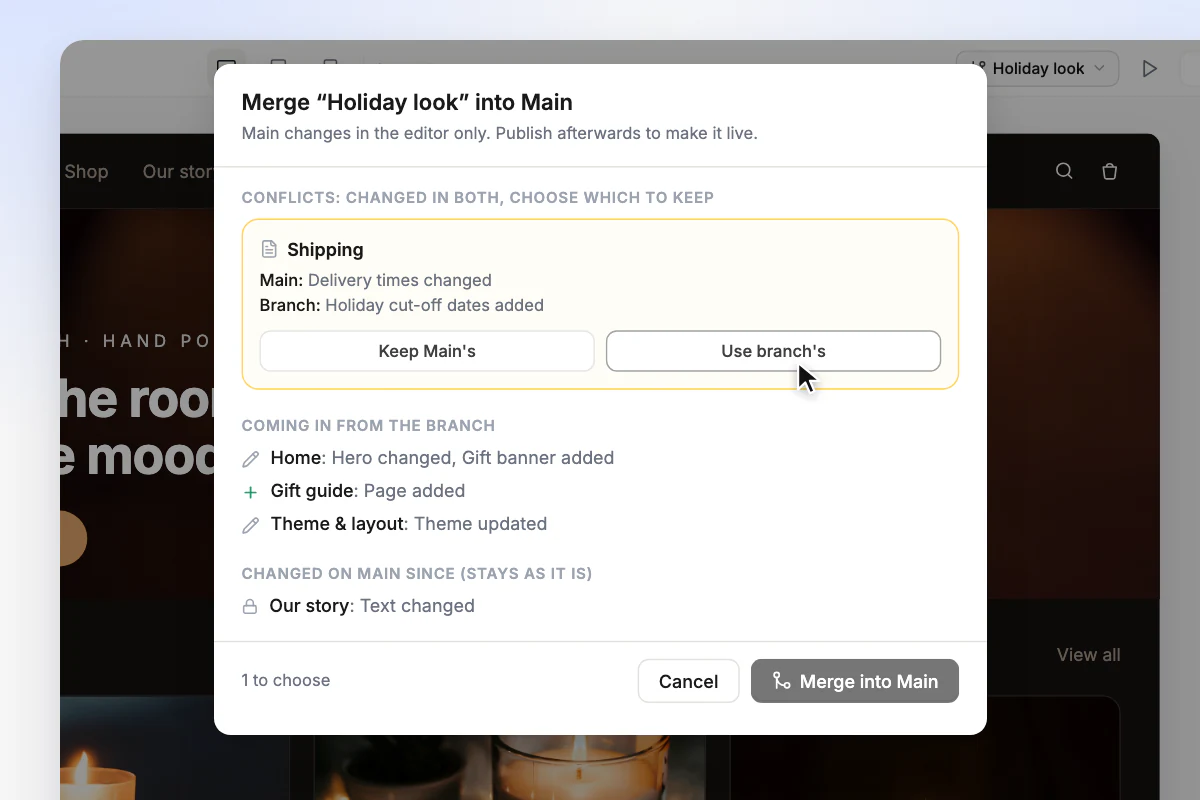
¿Te gusta una rama para siempre? Intégrala en Main. Orderain compara las dos, página por página, antes de que cambie nada.
Main cambia primero en el editor. Publica cuando estés listo.
| Restaurar una versión | Cambiar de rama | |
|---|---|---|
| Páginas y secciones | Vuelven atrás en el editor | Cambian en el editor |
| Tema y estructura | Vuelven atrás en el editor | Cambian en el editor |
| Logotipo y colores de marca | Cambian al instante | Se mantienen igual |
| Productos | Nunca se tocan | Nunca se tocan |
| Pedidos | Nunca se tocan | Nunca se tocan |
| Clientes | Nunca se tocan | Nunca se tocan |
| Lo que ven los clientes | Cambia al publicar | Cambia al ponerla en vivo |
Restaurar no añade ninguna copia a tu historial, así que siempre puedes volver.
Para quienes trabajan solos, equipos completos y tiendas de temporada por igual.
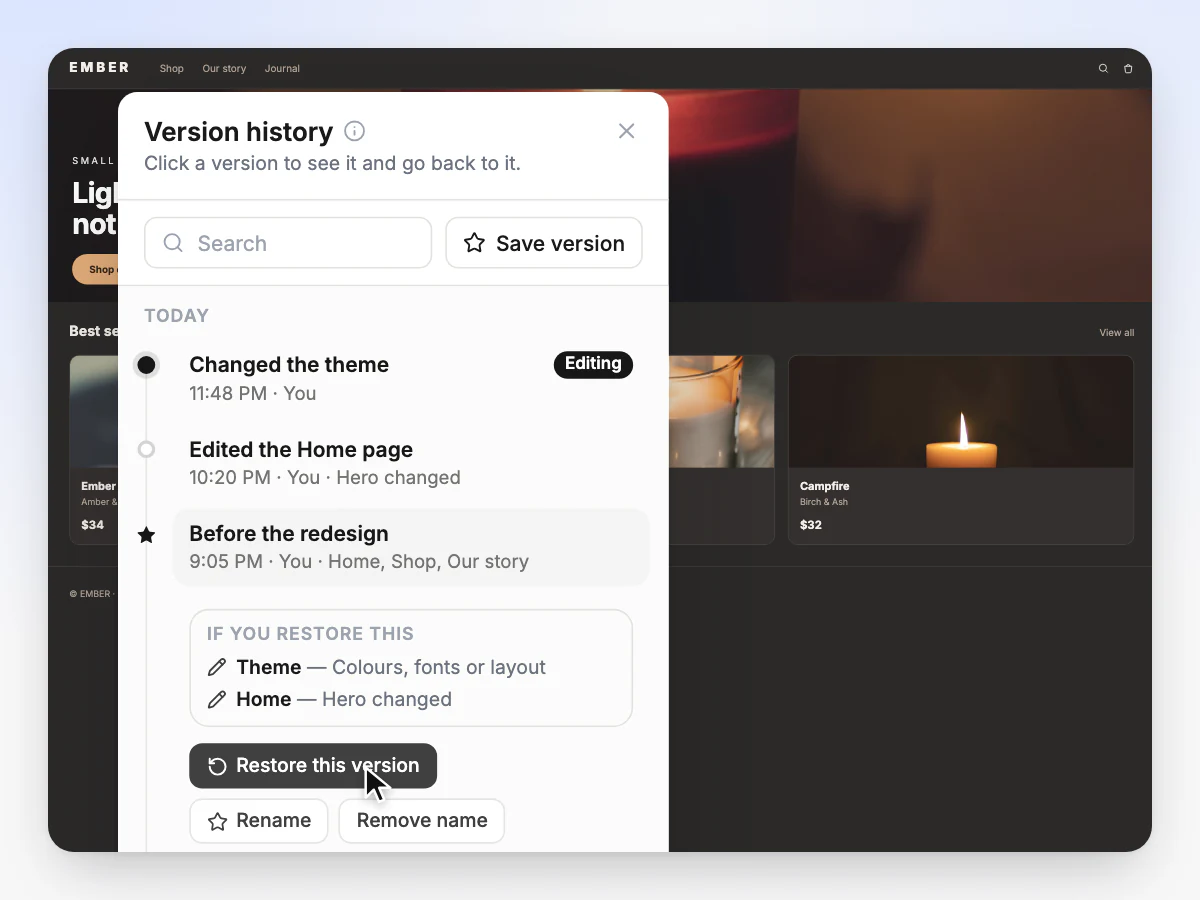
Rediseña a altas horas de la noche y decide por la mañana. Cada guardado se conserva, así que volver atrás es un clic.
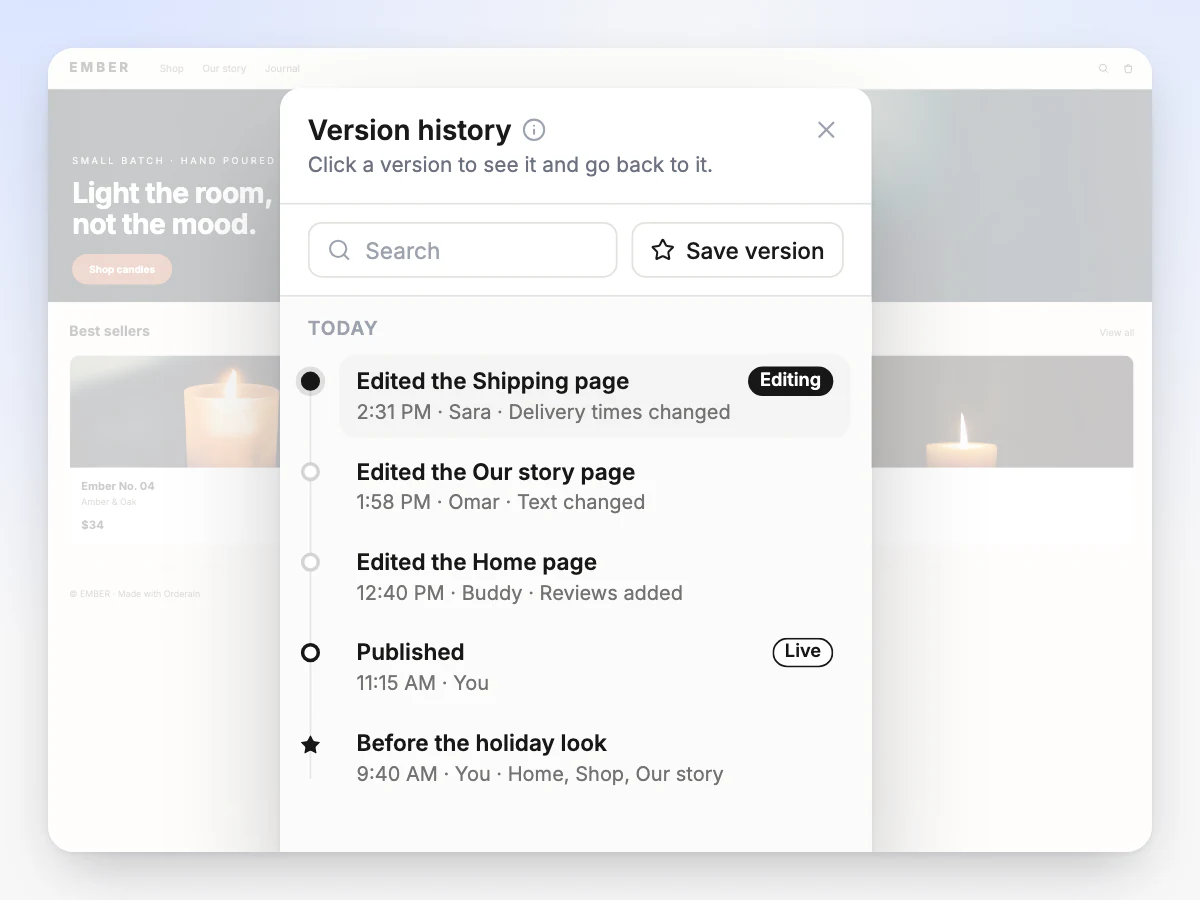
Cada guardado lleva el nombre de quien lo hizo, así ves qué cambió Sara en la página de envíos antes de publicar. Se acabó adivinar quién lo hizo.
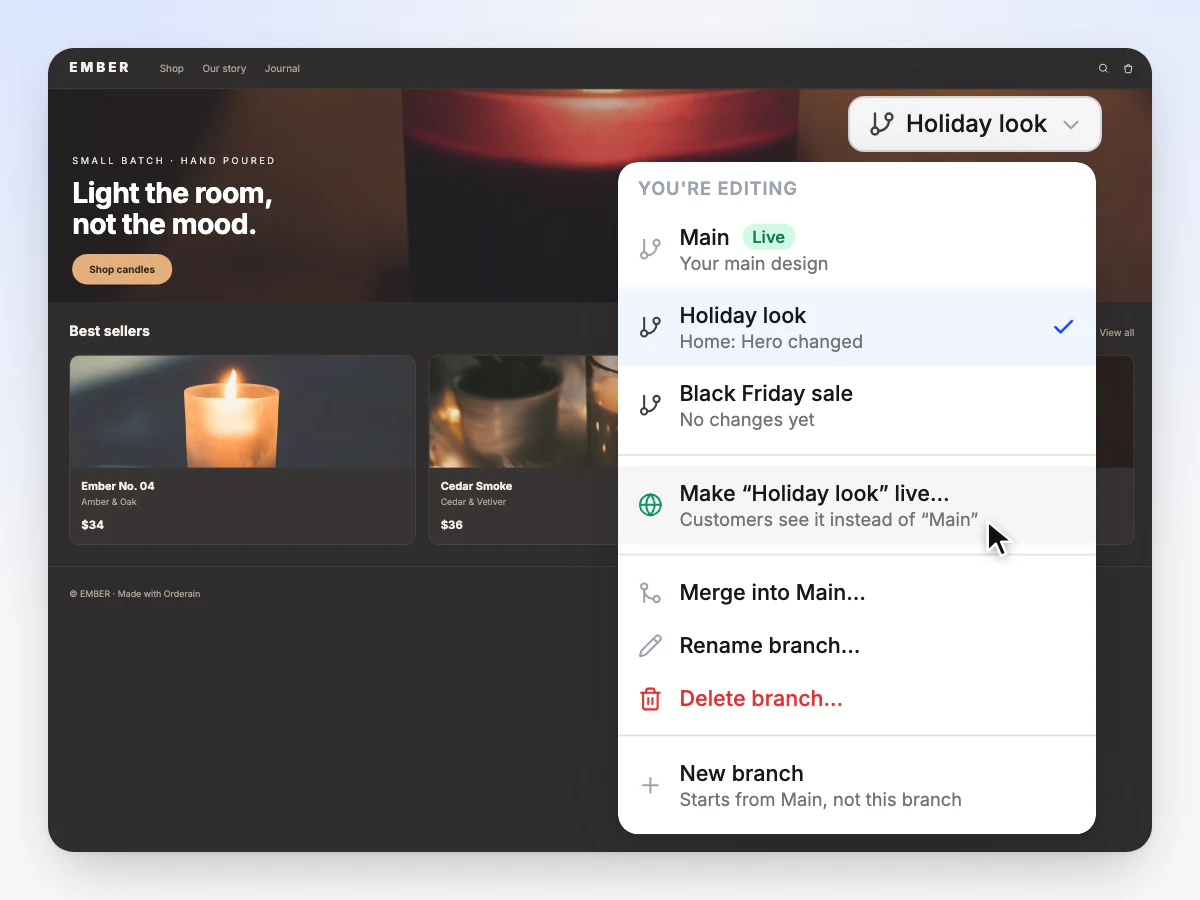
Crea el diseño navideño en una rama mientras tus clientes ven Main y publícalo el día indicado. Vuelve atrás cuando termine.
No. Cada vez que guardas en el Builder, Orderain conserva ese estado como una versión. Ponle nombre a una solo cuando quieras encontrarla fácilmente más adelante.
Las páginas, las secciones y el tema vuelven atrás primero en el editor, y tus clientes los ven cuando publicas. Tu logotipo y tus colores de marca son la excepción: cambian en tu tienda publicada al instante.
No. El historial de versiones cubre el aspecto de tu tienda: páginas, secciones, tema e identidad de marca. Los productos, pedidos y clientes nunca cambian.
Cada guardado se conserva en todos los planes. Los planes se diferencian en cuántas ramas puedes tener a la vez: 1 en Starter, 3 en Pro y 10 en Business.
Una copia de Main, el diseño que ven tus clientes, que puedes cambiar libremente. Úsala para un rediseño, una oferta o un diseño de temporada. Tus clientes no la ven hasta que la pones en vivo.
No. Cambiar de rama solo cambia lo que hay en tu editor. Tus clientes ven tu rama en vivo, normalmente Main, hasta que pongas otra en vivo.
Orderain compara las dos página por página. Los cambios de la rama se incorporan, los cambios hechos en Main desde entonces se quedan, y donde ambas cambiaron la misma página eliges cuál conservar. Main cambia primero en el editor, así que publicas cuando estés listo.
Sí. Cada cambio que hace Buddy se guarda como su propia versión, y puedes deshacerlo desde el chat. Buddy también puede encontrar una versión, decirte qué cambiaría si la restauras y restaurarla cuando lo confirmes.
Siguen en tu historial como versiones antiguas. Puedes restaurarlos, aunque no se pueden comparar.
Cada guardado conservado, cada versión a un clic. 0 % de comisiones de plataforma, desde 5 US$ al mes.