
El creador de sitios web con IA
al que solo tienes que hablarle.
Dile a Buddy, la IA integrada en tu tienda, lo que quieres. Escribe la página en el lienzo en vivo, fiel a tu marca, mientras miras. Después toma el control manual de cualquier elemento, hasta la regla CSS, sin salir del editor.
Buddy creando una tienda en el lienzo en vivo, desde el primer prompt hasta Publish.
Dos formas de empezar.
Ninguna necesita un desarrollador.
Crear con IA es el camino más rápido: describe la tienda que quieres y Buddy crea la tienda completa, con identidad de marca, páginas y productos incluidos. Un tema te da el mismo editor y el mismo Buddy, con la estructura ya definida.
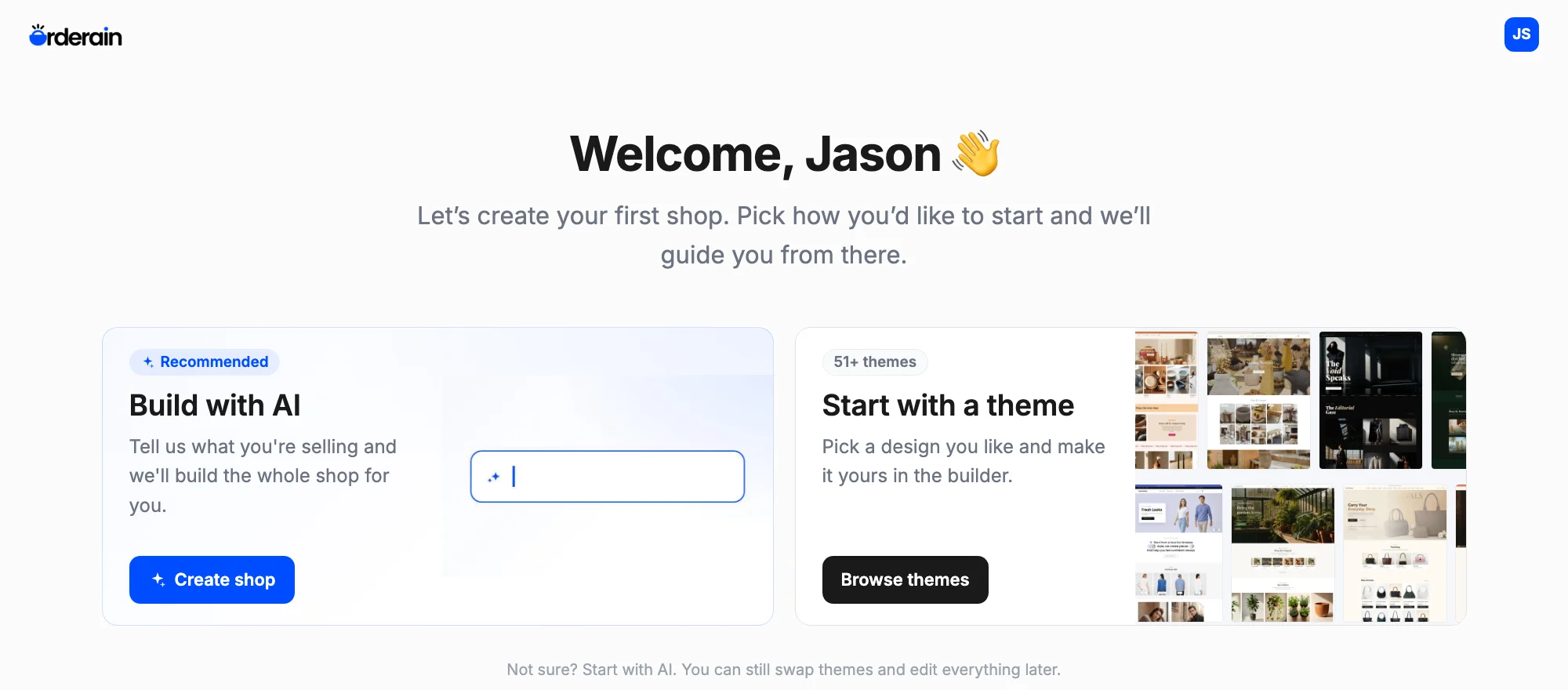
Build with AI Recomendado
Cuéntanos qué vendes y Orderain crea toda la tienda por ti: identidad de marca, páginas y productos.
Start with a theme 51+ temas
Elige un diseño que te guste y hazlo tuyo en el mismo Builder.
Tu tienda, en vivo
en el centro del editor.
El lienzo muestra la tienda real. Siete paneles a la izquierda se encargan de todo lo demás, y Buddy es uno de ellos, abierto junto a la tienda que está editando.
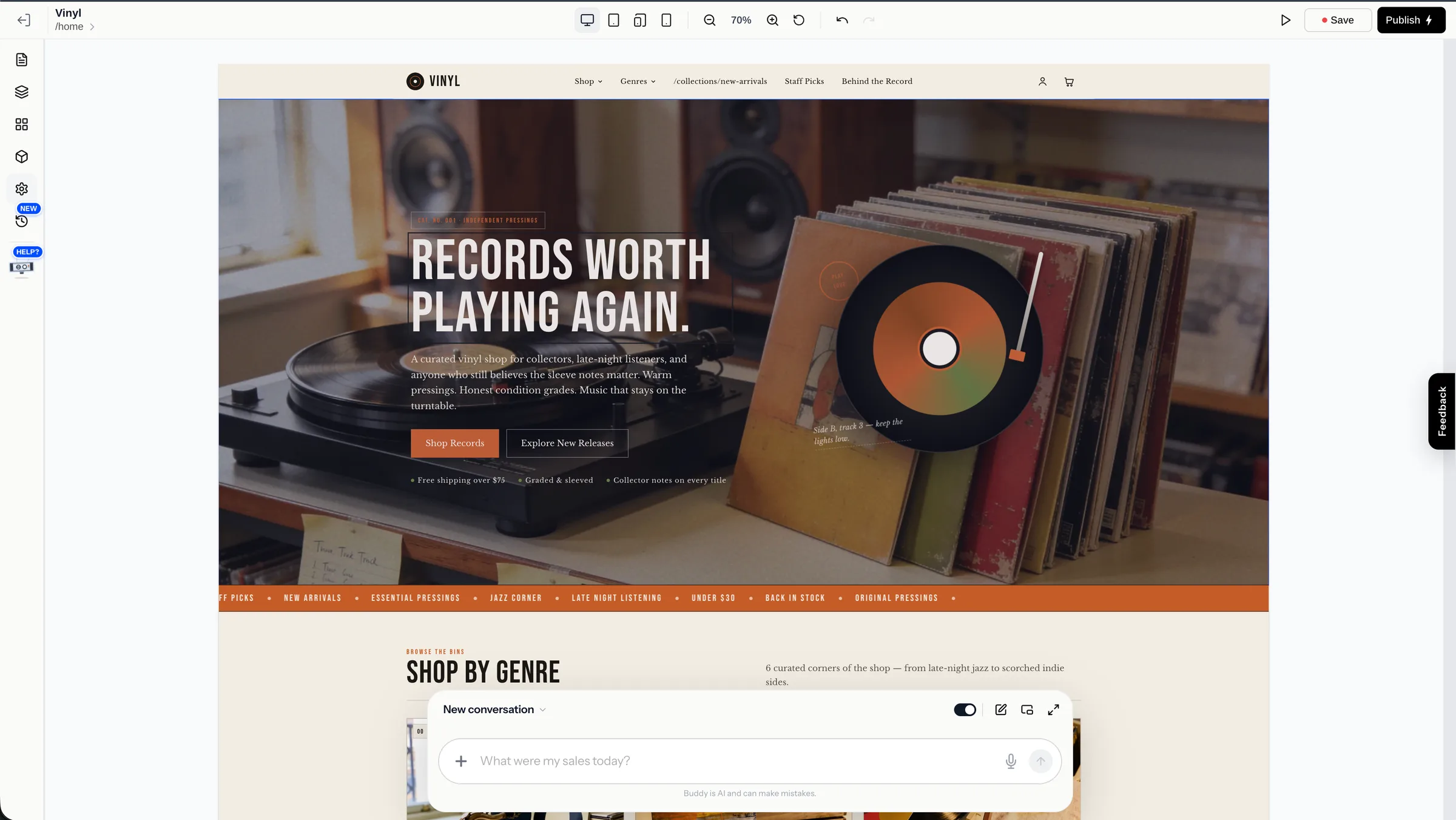
- PagesTodas las páginas de la tienda. Añade una, genera una o busca.
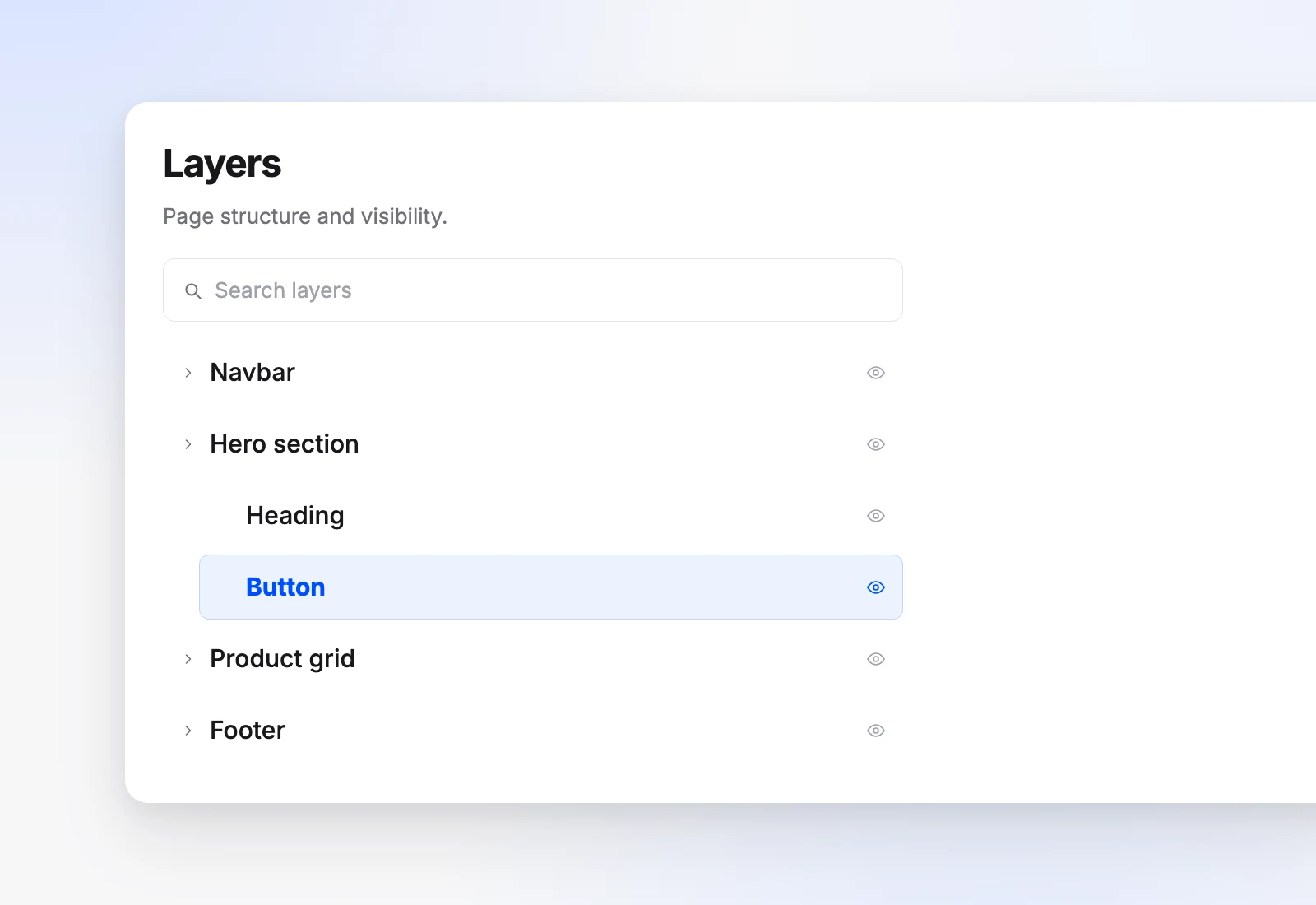
- LayersLa página como un árbol de elementos. Selecciona, reordena, duplica, elimina.
- LayoutsBarras de navegación y pies de página listos, o genera uno a medida.
- BlocksBloques dinámicos, estáticos y de elementos para soltar en la página.
- SettingsTemas, datos de la tienda, SEO, caché, CSS personalizado y opciones de IA.
- Version historyCada guardado como una versión, con quién lo hizo y una forma de volver.
- AI BuddyDescribe un cambio y Buddy lo aplica en toda la tienda.
Entra una frase.
Sale una página terminada.
Sin formularios que rellenar ni un editor avanzado que aprender. Te quedas en un solo chat y Buddy, el asistente de IA integrado en tu tienda, se encarga de construir.
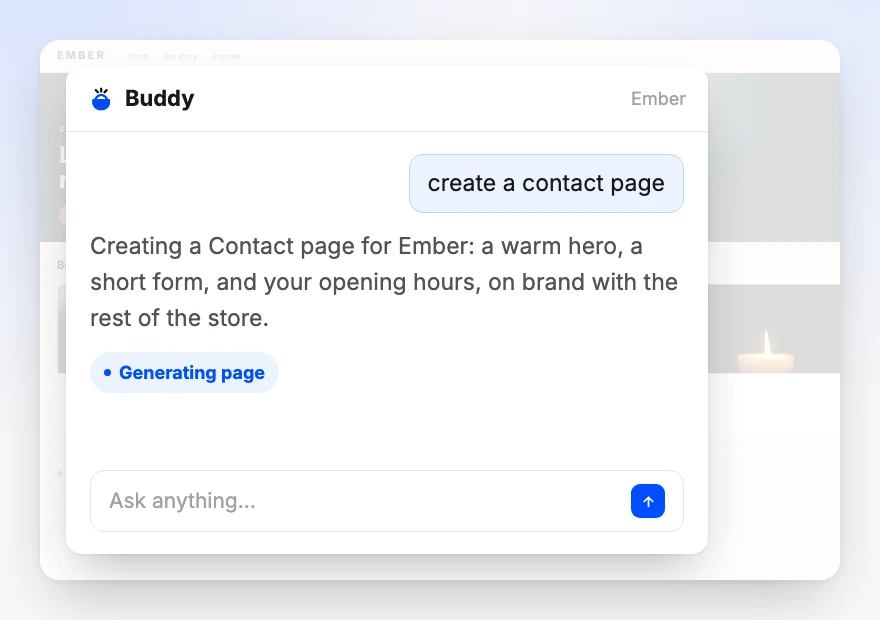
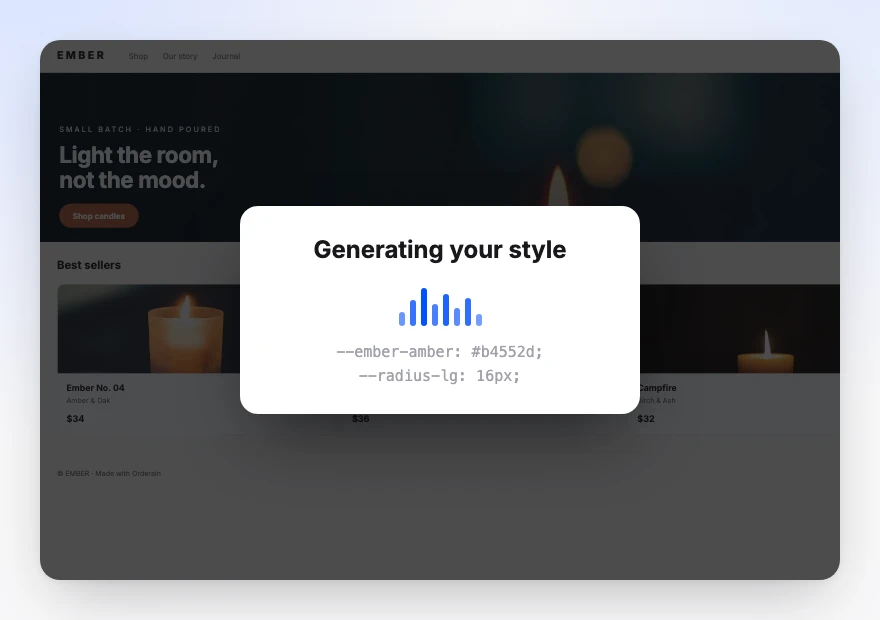
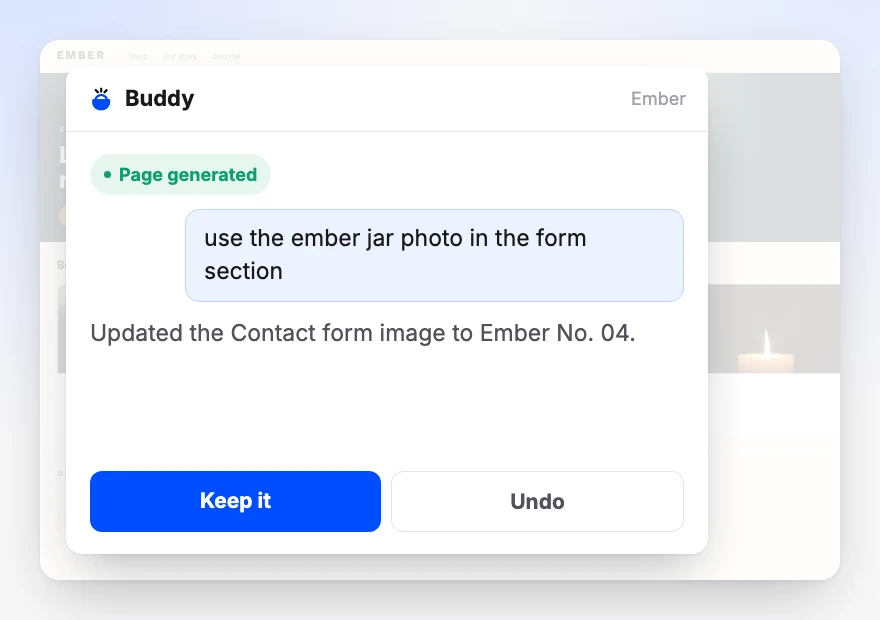
Dos prompts. No hizo falta más. El dock mantiene el hilo, así que la segunda instrucción se aplica a la página que creó la primera en lugar de empezar de cero. Y nada se confirma a tus espaldas: cada cambio llega con Keep it o Undo justo al lado.
La IA es el camino rápido,
no el único.
Cada página generada sigue siendo totalmente editable. Nada se exporta a un formato que no puedas abrir.
Nada se publica
hasta que tú lo digas.
- Preview
- Ve la tienda exactamente como la vería un visitante, sin guardar ni publicar nada.
- Save
- Guarda el trabajo como borrador y vuelve a él. Cada guardado también se conserva como una versión a la que puedes volver, y los visitantes siguen viendo la última versión publicada.
- Publish
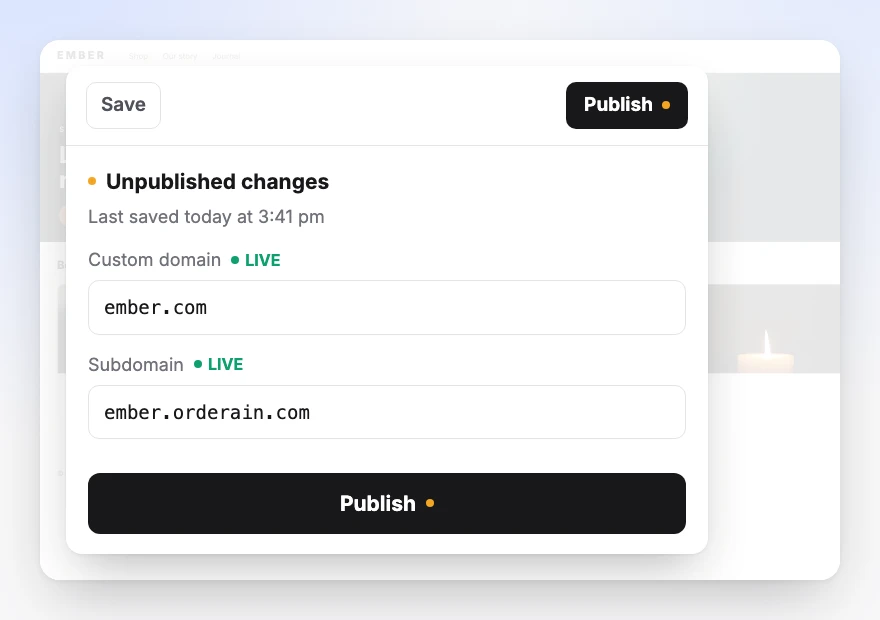
- Es lo que pone tus cambios delante de los clientes. Hasta que lo pulsas, el botón muestra un punto de cambios sin publicar y la hora de tu último guardado.
- Las dos direcciones a la vez
- Al publicar, los cambios llegan a la vez a tu dominio propio y a tu subdominio de orderain.com, y ambos aparecen como activos en el mismo panel.
Y si necesitas volver atrás
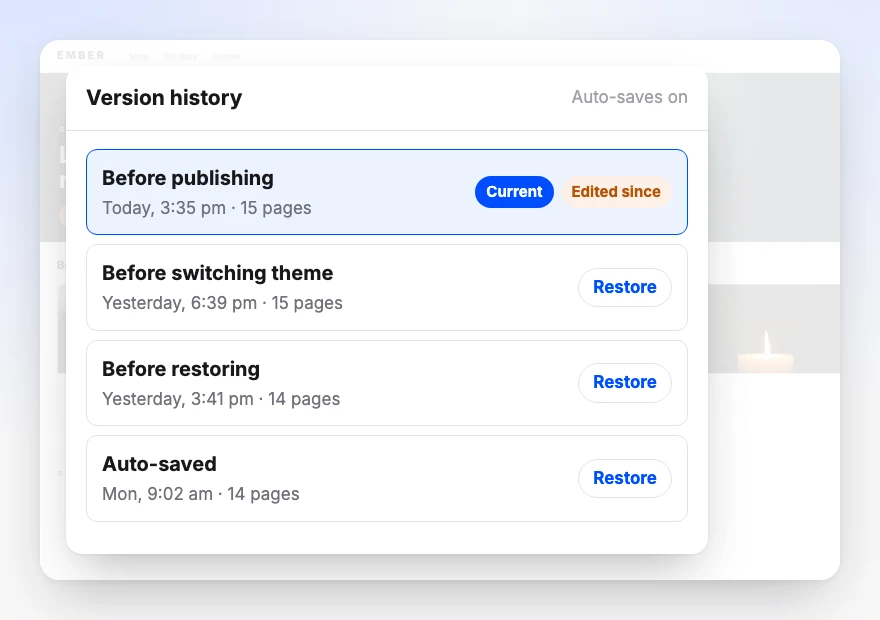
Cada guardado se convierte en una versión, firmada por quien la hizo: tú, tu equipo o Buddy. Abre una para ver qué cambiaría al restaurarla y vuelve a ella con un clic. La versión del editor lleva la etiqueta Editing y la que ven los clientes, Live, y una rama te permite probar un nuevo diseño mientras la tienda sigue como está. Descubre cómo funciona el historial de versiones.
Cada página configurada
y lista para buscadores mientras creas.
Los tres paneles que rellenas al crear una página. Nada de esto es una limpieza para más adelante, y los equivalentes para toda la tienda están en los ajustes de la tienda.
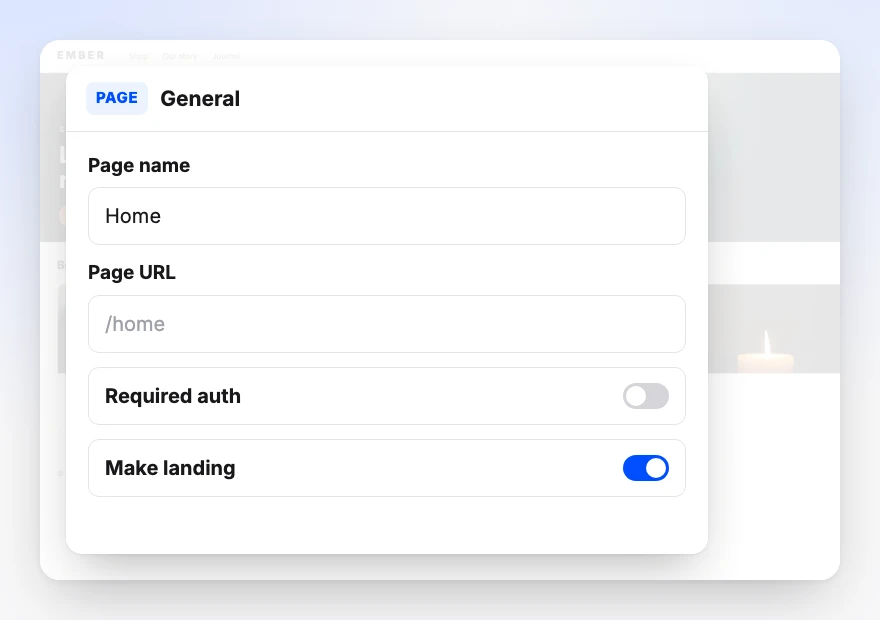
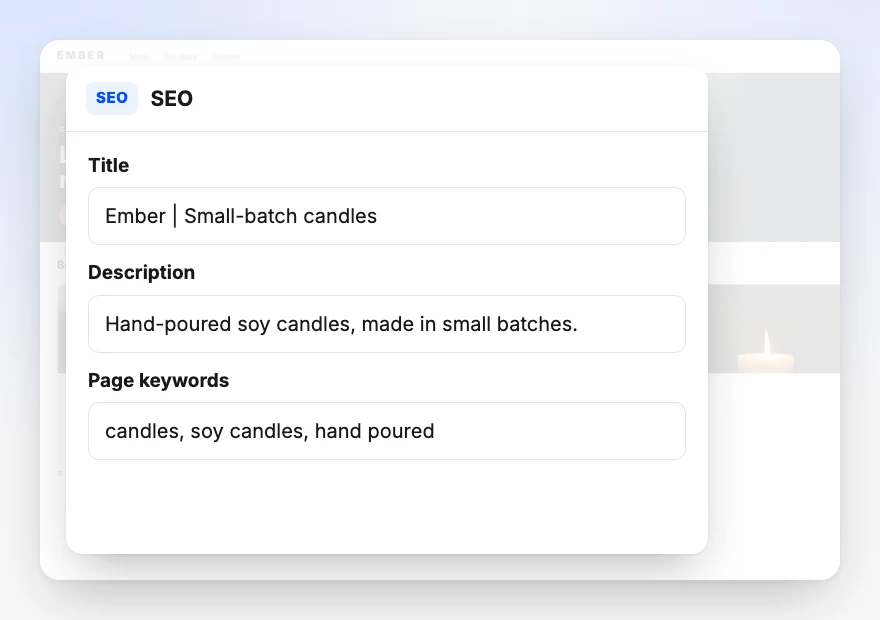
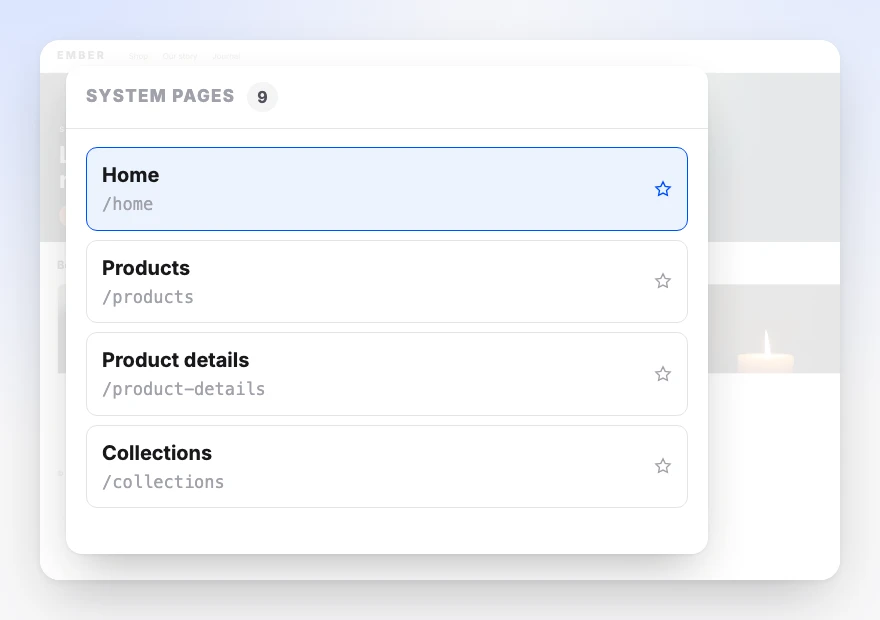
Junto a esas páginas del sistema tienes páginas personalizadas que creas, renombras y eliminas a tu antojo, y páginas alojadas que Orderain sirve por ti con tu marca aplicada.
- Sitemap y robots.txt generados para cada tienda
- Renderizado en el servidor, para que los rastreadores reciban HTML real
- Título, descripción y palabras clave por página
- Slug de URL editable en cada página
- Opciones de acceso con sesión y página de destino por página
¿Quieres la versión larga?
Salta a un capítulo.
Lo que se pregunta
antes de empezar a crear.
¿Necesito saber programar para crear el sitio?
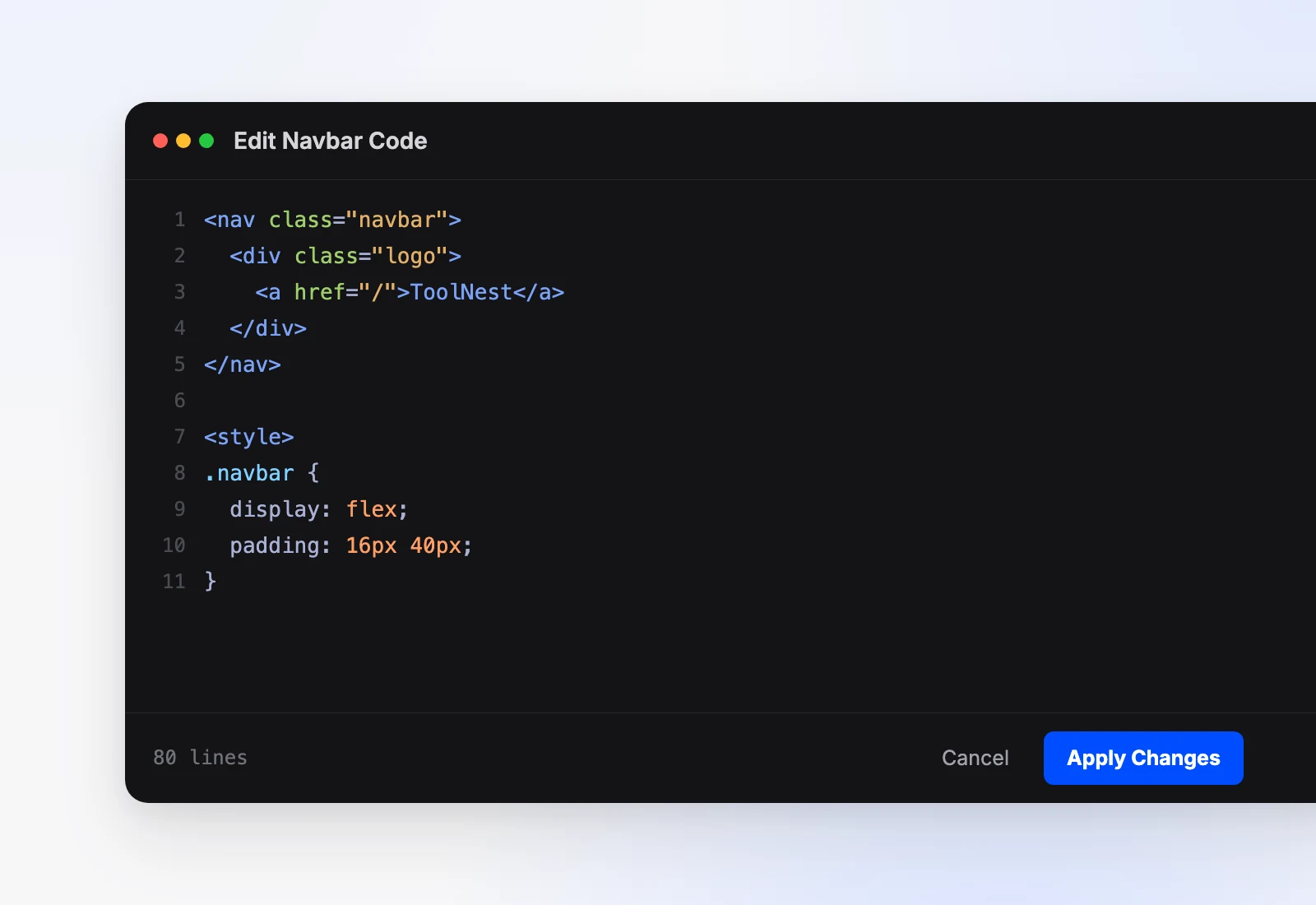
No. Describes la página que quieres y se genera en el lienzo en vivo, fiel a tu marca, sin un desarrollador. El código está disponible si lo quieres: puedes abrir el HTML y el CSS de una barra de navegación o un pie de página generados y editarlos directamente. Es una opción, no un paso obligatorio.
¿Puedo editar lo que genera la IA o tengo que quedarme con ello?
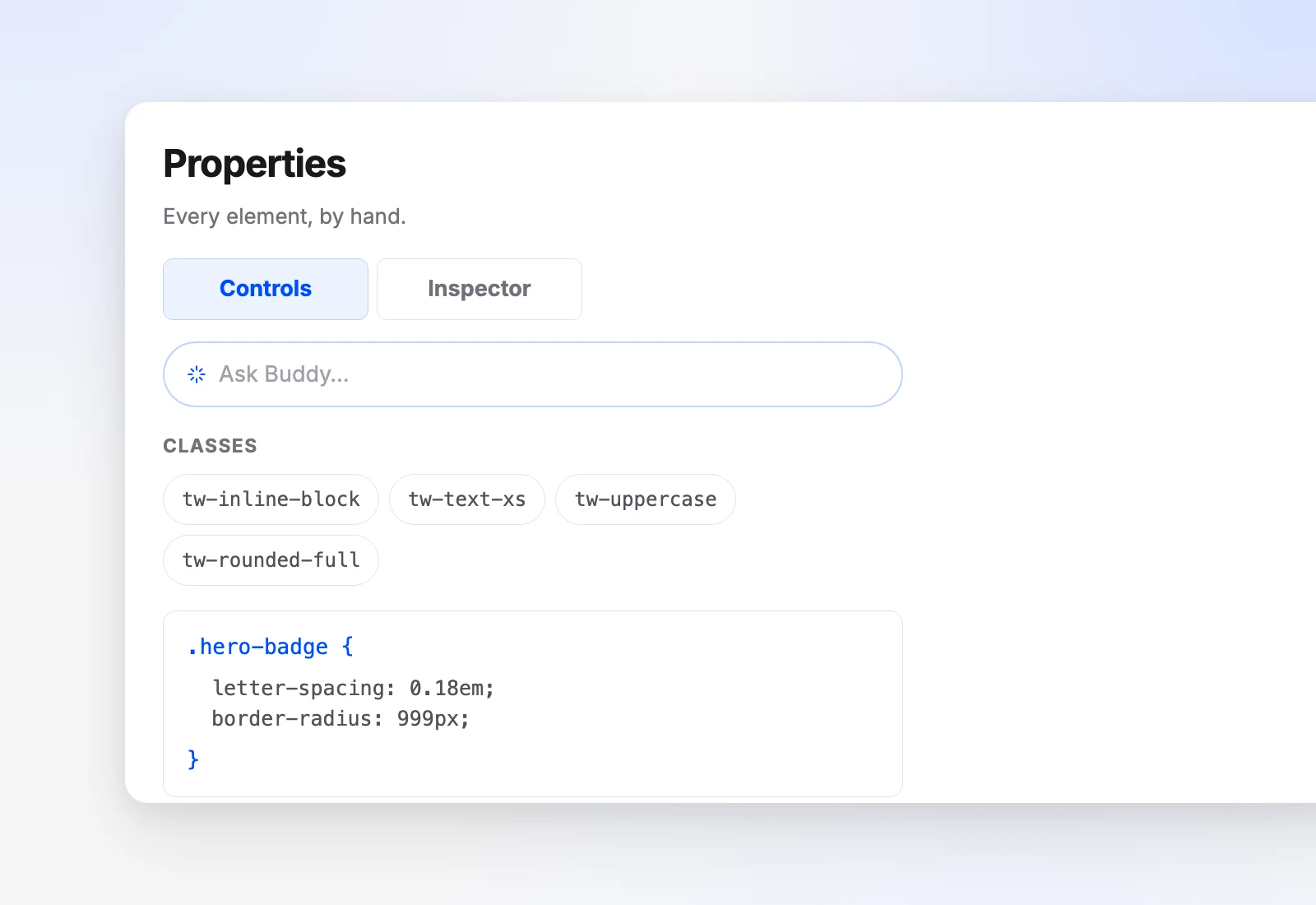
Cada página generada sigue siendo totalmente editable. El árbol de capas te muestra la página como una lista de elementos para seleccionar, reordenar, duplicar y eliminar, el panel de propiedades edita cualquier elemento y el editor de reglas CSS cambia a la vez todos los elementos que comparten una clase. Nada se exporta a un formato que no puedas abrir.
¿Se publica algo automáticamente mientras edito?
Solo dos cosas, y a propósito: cambiar a un tema nuevo, que viene con un Undo, y los cambios en tu logotipo o tus colores de marca. Todo lo demás espera a Publish. Preview muestra la tienda como la vería un visitante sin guardar, y Save guarda tu trabajo como borrador mientras los visitantes siguen viendo la última versión publicada. Hasta que publicas, el botón muestra un punto de cambios sin publicar y la hora de tu último guardado.
¿Qué pasa si la IA hace mal una página?
Cada cambio que hace Buddy llega con Keep it o Undo al lado, así que nada se confirma a tus espaldas. Además, cada guardado se conserva en el historial de versiones, también los de Buddy, para que puedas ver qué cambiaría una versión anterior y volver a ella con un clic.
¿Las páginas que crea son buenas para el SEO?
Las tiendas se renderizan en el servidor, así que los rastreadores reciben HTML real en lugar de una carcasa vacía que tienen que renderizar con JavaScript para poder leerla. Cada página tiene su propio título, descripción, palabras clave y un slug de URL editable, que se rellenan al crear la página, no después, y se generan un sitemap y un robots.txt para cada tienda.
¿Puedo publicar en mi propio dominio?
Sí. Al publicar, los cambios llegan a la vez a tu dominio propio y a tu subdominio de orderain.com, y ambos aparecen como activos en el mismo panel para que veas qué se publicó dónde.
¿Empiezo con IA o con un tema?
Cualquiera de los dos, y ambos te llevan al mismo editor con el mismo Buddy. Crear con IA es el camino más rápido: describe la tienda y se crean por ti la identidad de marca, las páginas y los productos. Un tema te hace partir de uno de los 51 diseños o más, con la estructura ya definida, que luego personalizas de la misma forma.
¿El Builder está incluido en todos los planes?
Sí. El Builder, Buddy y todos los bloques están en todos los planes, desde 5 US$ al mes, y Orderain se queda con el 0 % de tus ventas en todos ellos.
Describe la tienda que quieres.
Publícala hoy.
El Builder, Buddy y todos los bloques están en todos los planes, desde 5 US$/mes. 0 % de comisiones de plataforma, siempre.