
Le créateur de site IA
à qui il suffit de parler.
Dites à Buddy, l’IA intégrée à votre boutique, ce que vous voulez. Il écrit la page sur le canevas en direct, fidèle à votre marque, sous vos yeux. Reprenez ensuite la main sur n’importe quel élément, jusqu’à la règle CSS, sans quitter l’éditeur.
Buddy crée une boutique sur le canevas en direct, du premier prompt jusqu’à Publish.
Deux façons de démarrer.
Aucune ne demande de développeur.
Créer avec l’IA est la voie la plus rapide : décrivez la boutique que vous voulez et Buddy crée toute la boutique, identité visuelle, pages et produits compris. Un thème vous donne le même éditeur et le même Buddy, avec une mise en page déjà définie.
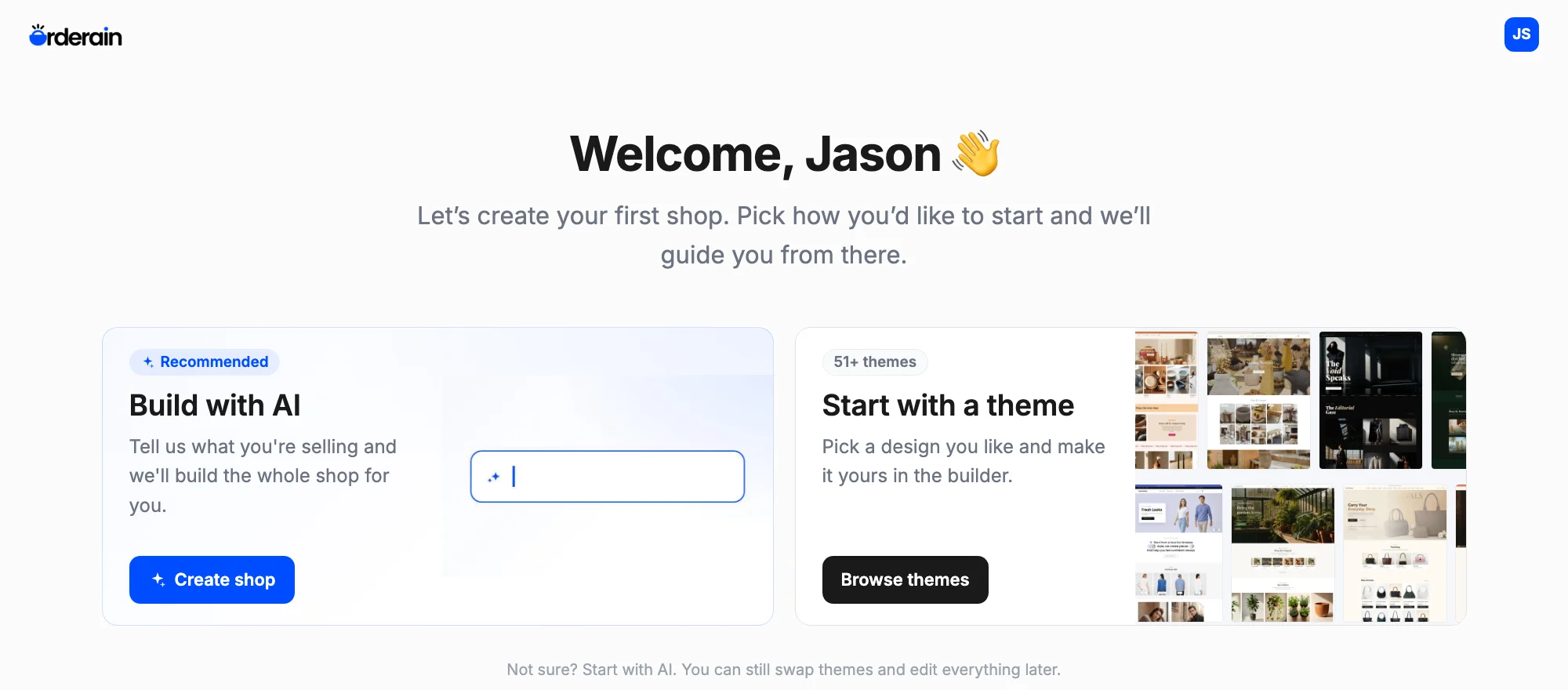
Build with AI Recommandé
Dites-nous ce que vous vendez et Orderain crée toute la boutique pour vous : identité visuelle, pages et produits.
Start with a theme 51+ thèmes
Choisissez un design qui vous plaît et personnalisez-le dans le même Builder.
Votre vitrine, en direct
au centre de l’éditeur.
Le canevas affiche la vraie boutique. Sept panneaux sur la gauche s’occupent de tout le reste, et Buddy en fait partie, ouvert à côté de la boutique qu’il modifie.
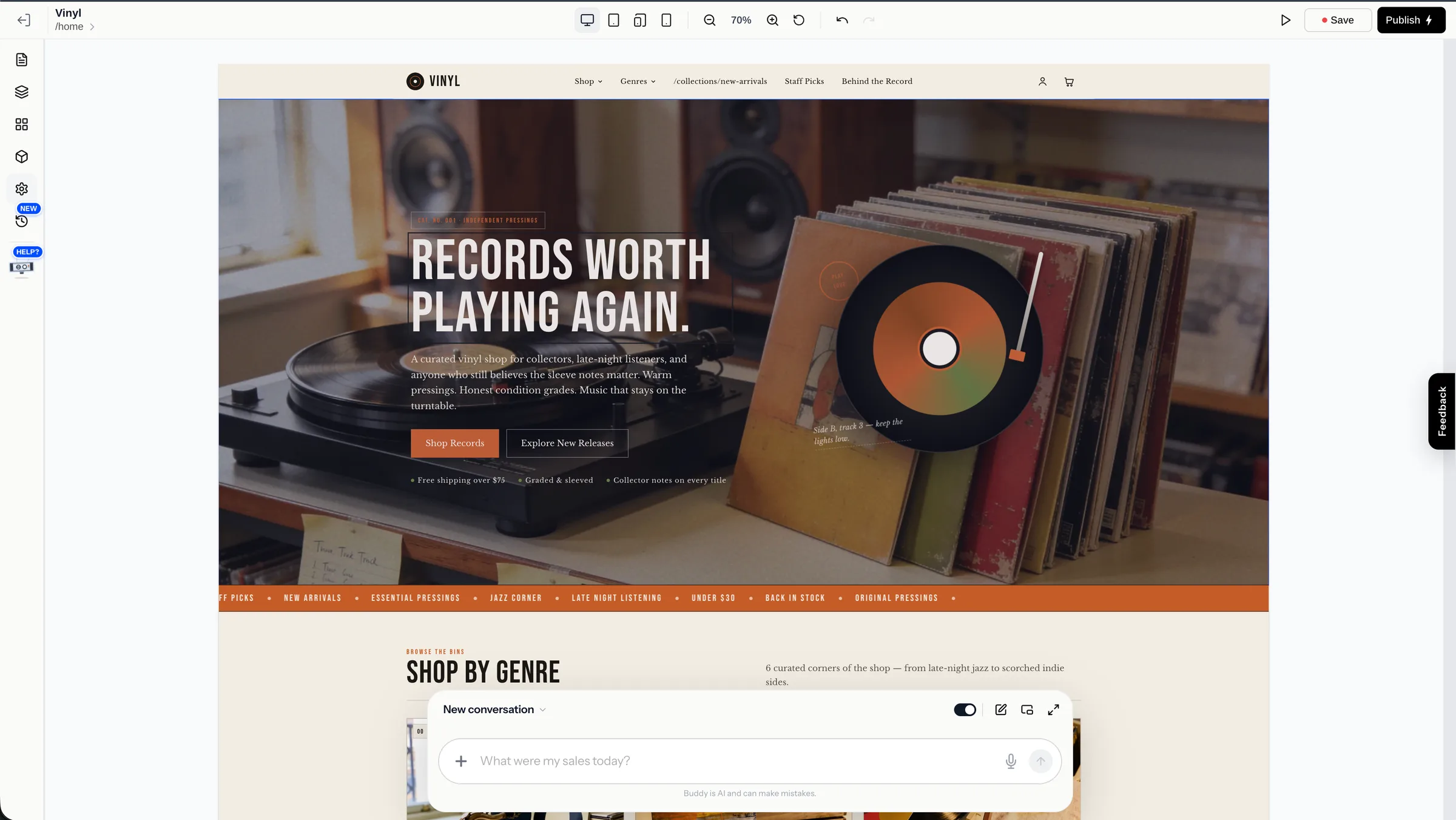
- PagesToutes les pages de la boutique. Ajoutez-en, générez-en ou recherchez.
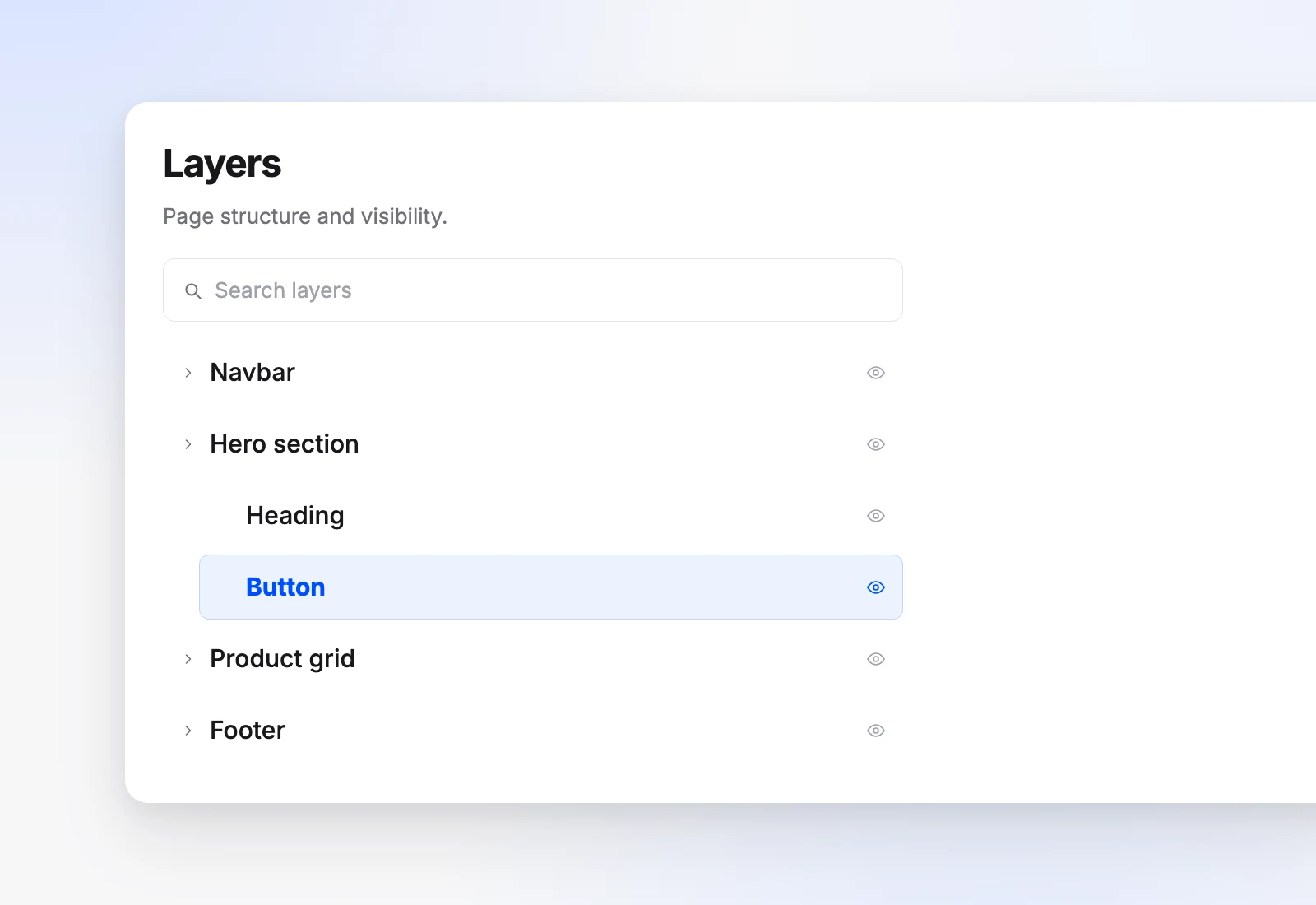
- LayersLa page sous forme d’arbre d’éléments. Sélectionnez, réorganisez, dupliquez, supprimez.
- LayoutsBarres de navigation et pieds de page prêts à l’emploi, ou générés sur mesure.
- BlocksBlocs dynamiques, statiques et blocs d’éléments à déposer sur la page.
- SettingsThèmes, infos de la boutique, SEO, cache, CSS personnalisé et options IA.
- Version historyChaque enregistrement devient une version, avec son auteur et un retour possible.
- AI BuddyDécrivez un changement et Buddy l’applique dans toute la boutique.
Une phrase en entrée.
Une page terminée en sortie.
Pas de formulaire à remplir, pas d’éditeur avancé à apprendre. Vous restez dans un seul chat et Buddy, l’assistant IA intégré à votre boutique, s’occupe de la création.
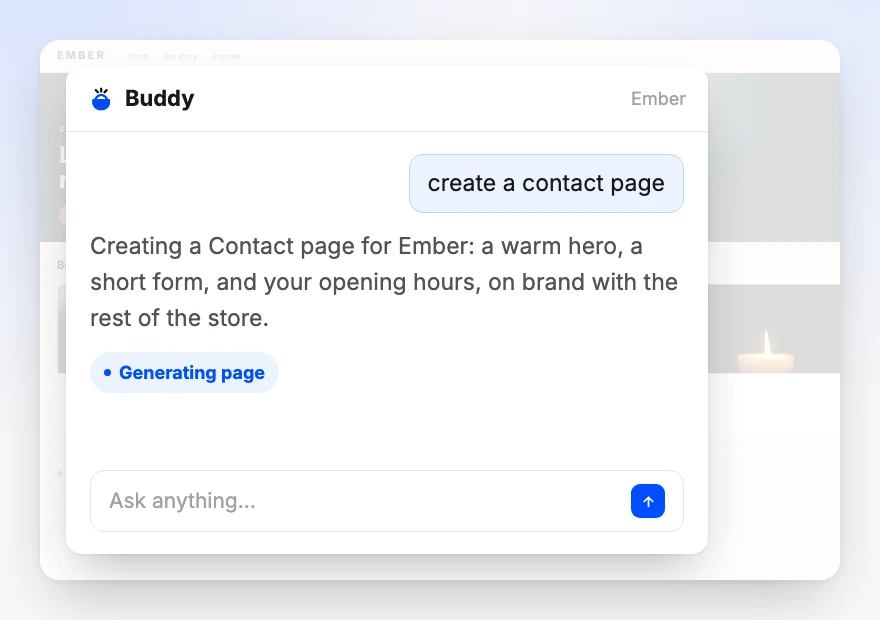
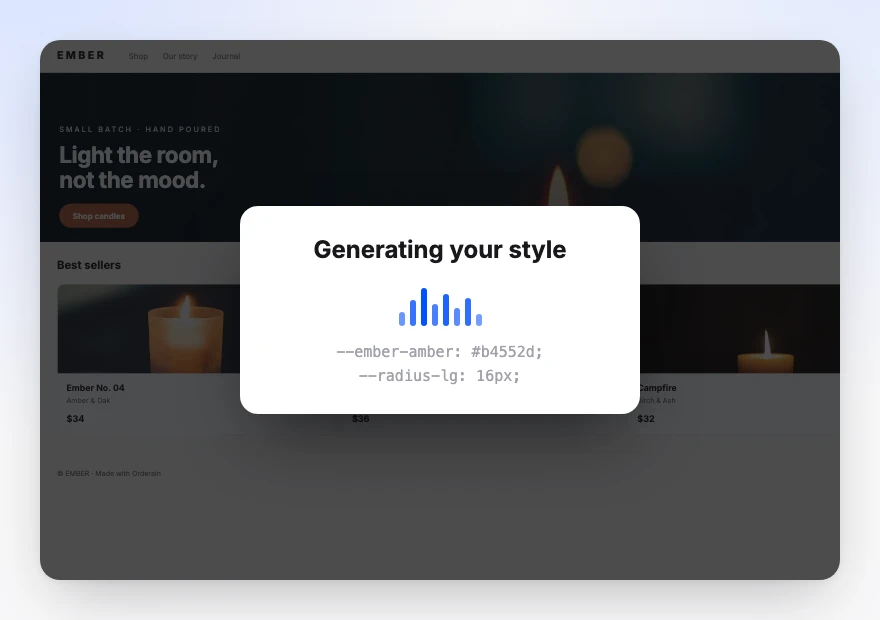
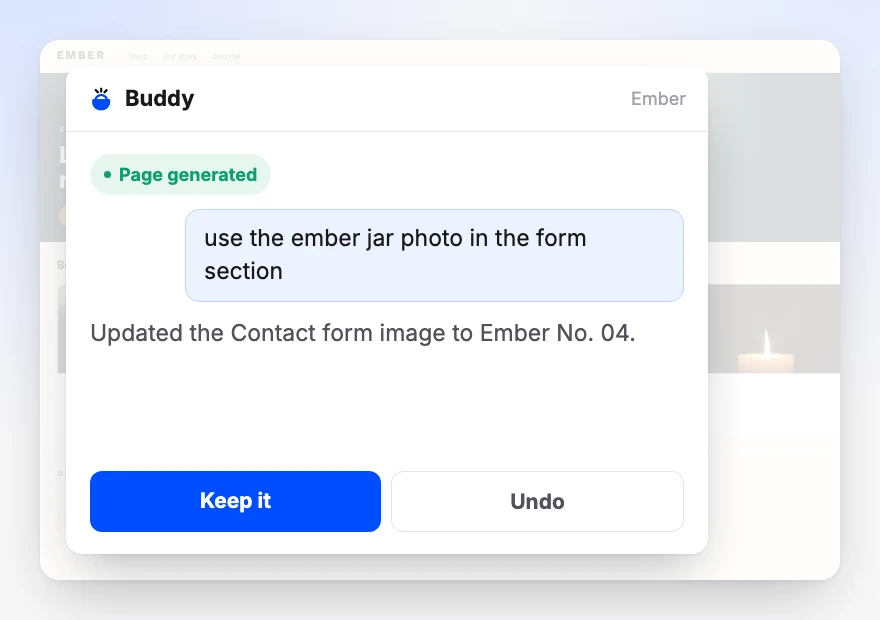
Deux prompts. Il n’en a pas fallu plus. Le dock garde le fil de la conversation : la deuxième instruction s’applique à la page créée par la première, au lieu de repartir de zéro. Et rien n’est validé dans votre dos : chaque changement arrive avec Keep it ou Undo juste à côté.
L’IA est la voie rapide,
pas la seule.
Chaque page générée reste entièrement modifiable. Rien n’est exporté dans un format que vous ne pouvez pas ouvrir.
Rien n’est mis en ligne
sans votre feu vert.
- Preview
- Voyez la boutique exactement comme un visiteur, sans rien enregistrer ni publier.
- Save
- Gardez votre travail en brouillon et revenez-y plus tard. Chaque enregistrement est aussi conservé comme version à laquelle vous pouvez revenir, et les visiteurs voient toujours la dernière version publiée.
- Publish
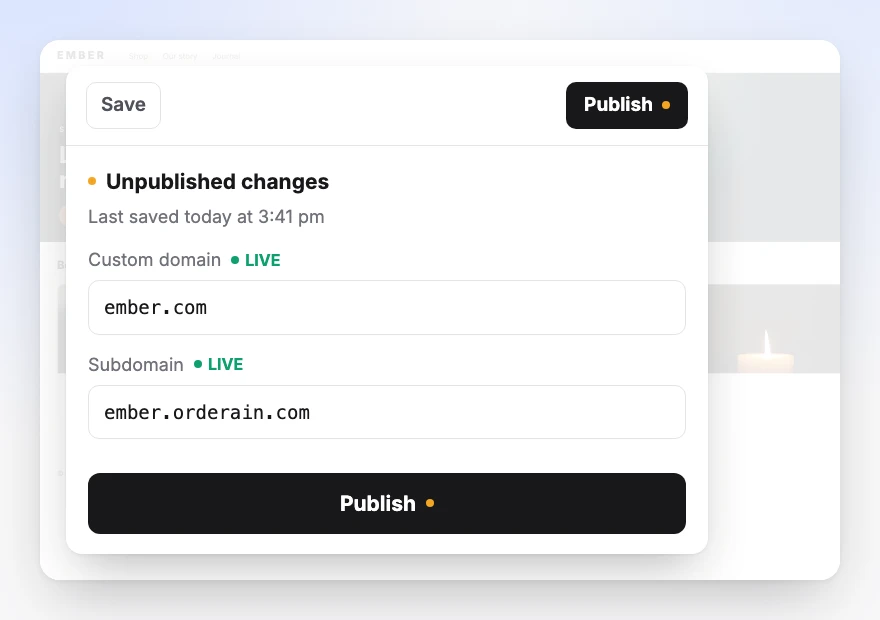
- C’est ce qui montre vos modifications à vos clients. Tant que vous n’avez pas cliqué, le bouton affiche un point de modifications non publiées et l’heure de votre dernier enregistrement.
- Les deux adresses à la fois
- La publication s’applique en même temps à votre domaine personnalisé et à votre sous-domaine orderain.com, chacun affiché en ligne dans le même panneau.
Et si vous devez revenir en arrière
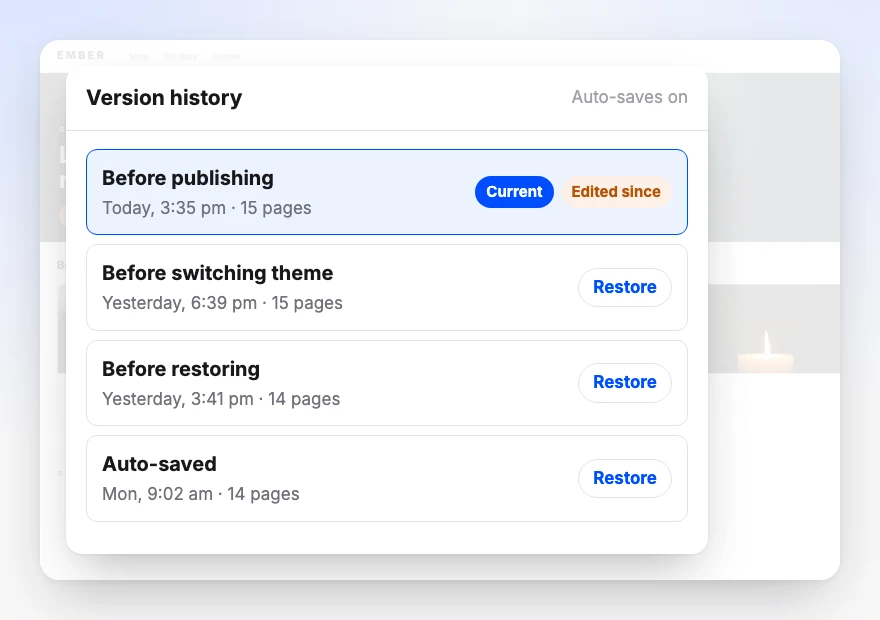
Chaque enregistrement devient une version, signée par son auteur : vous, votre équipe ou Buddy. Ouvrez-en une pour voir ce que sa restauration changerait, puis revenez-y en un clic. La version dans l’éditeur est marquée Editing et celle que voient vos clients Live, et une branche vous permet de tester un nouveau look sans toucher à la boutique. Découvrir l’historique des versions.
Chaque page configurée
et prête pour le référencement dès sa création.
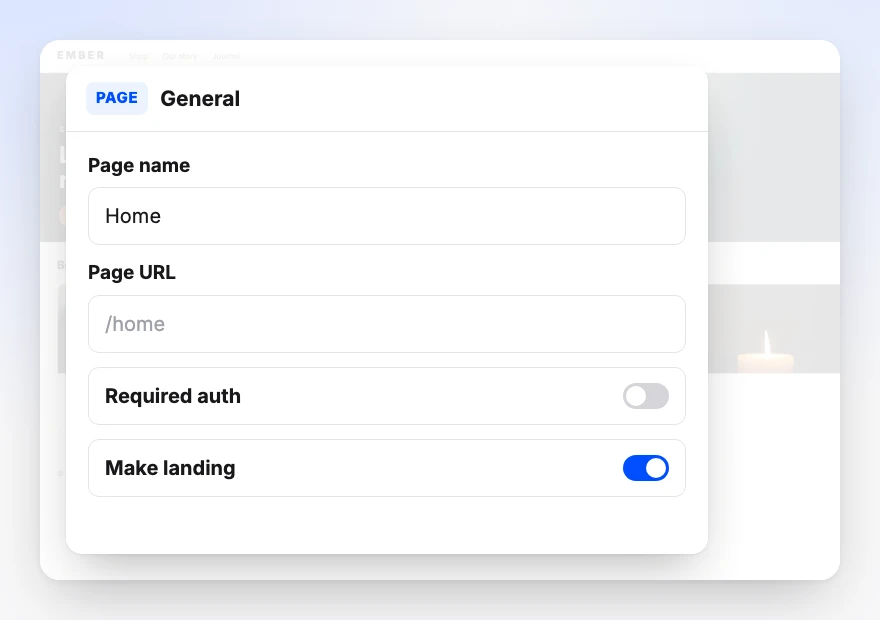
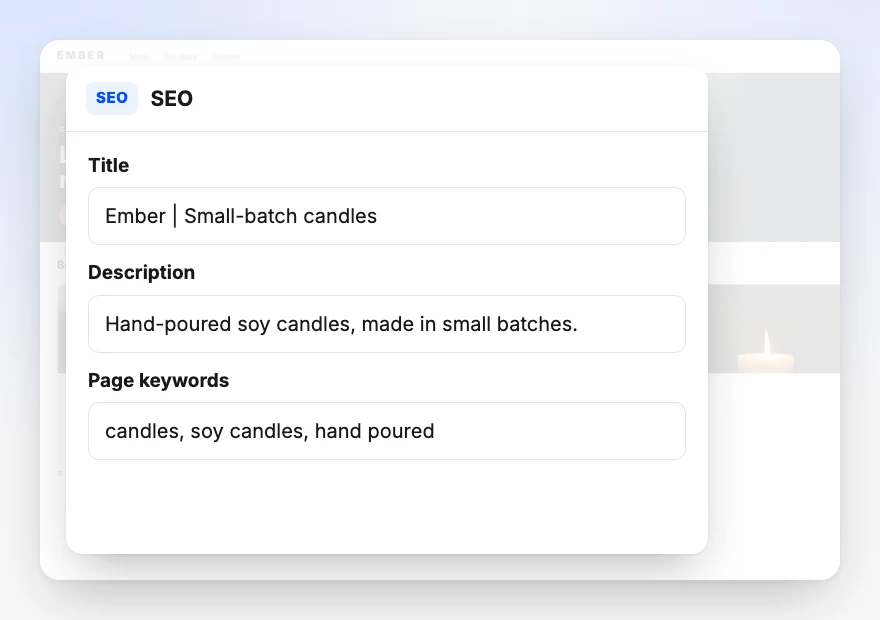
Les trois panneaux à remplir à la création d’une page. Rien de tout cela n’est un nettoyage à faire plus tard, et les réglages équivalents pour toute la boutique se trouvent dans les paramètres de la boutique.
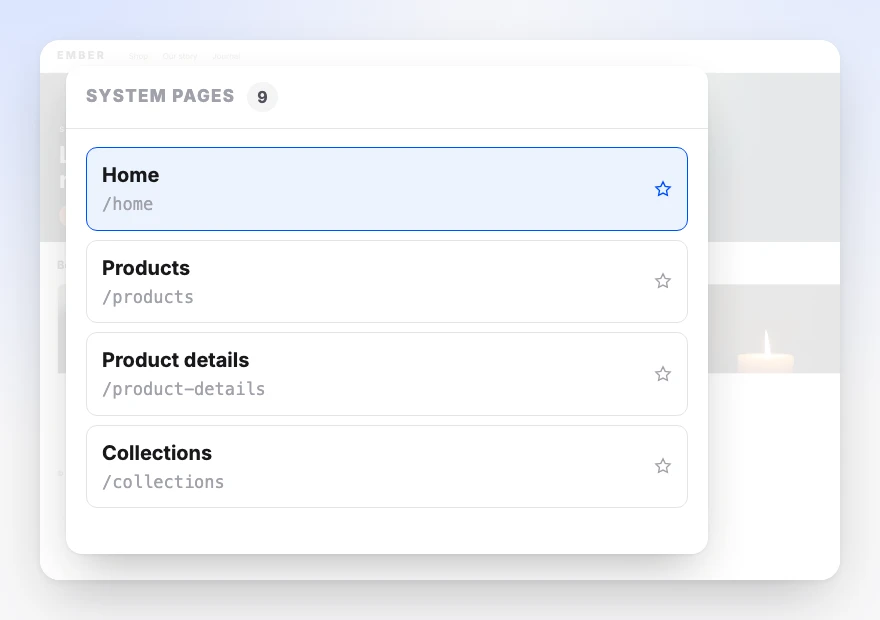
En plus de ces pages système, vous disposez de pages personnalisées que vous créez, renommez et supprimez à volonté, et de pages hébergées qu’Orderain sert pour vous, avec votre identité visuelle.
- Sitemap et robots.txt générés pour chaque boutique
- Rendu côté serveur, pour que les robots reçoivent du vrai HTML
- Titre, description et mots-clés par page
- Slug d’URL modifiable sur chaque page
- Options d’accès connecté et de landing page par page
Envie de la version longue ?
Allez droit au chapitre.
Les questions fréquentes
avant de se lancer.
Faut-il savoir coder pour créer le site ?
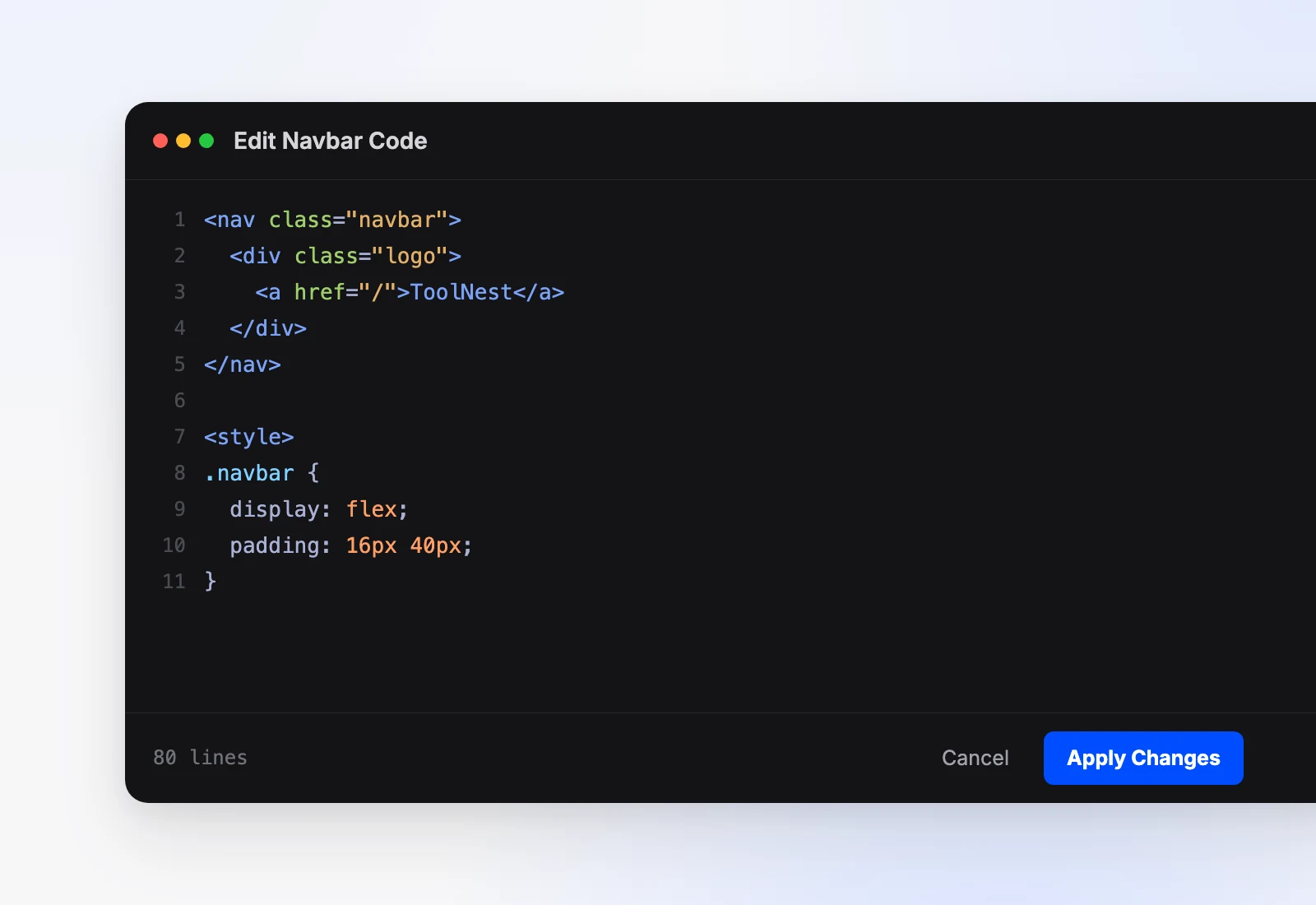
Non. Vous décrivez la page que vous voulez et elle est générée sur le canevas en direct, fidèle à votre marque, sans développeur. Le code reste accessible si vous le souhaitez : vous pouvez ouvrir le HTML et le CSS d’une barre de navigation ou d’un pied de page générés et les modifier directement. C’est une option, pas une étape obligatoire.
Puis-je modifier ce que l’IA génère, ou suis-je coincé avec ?
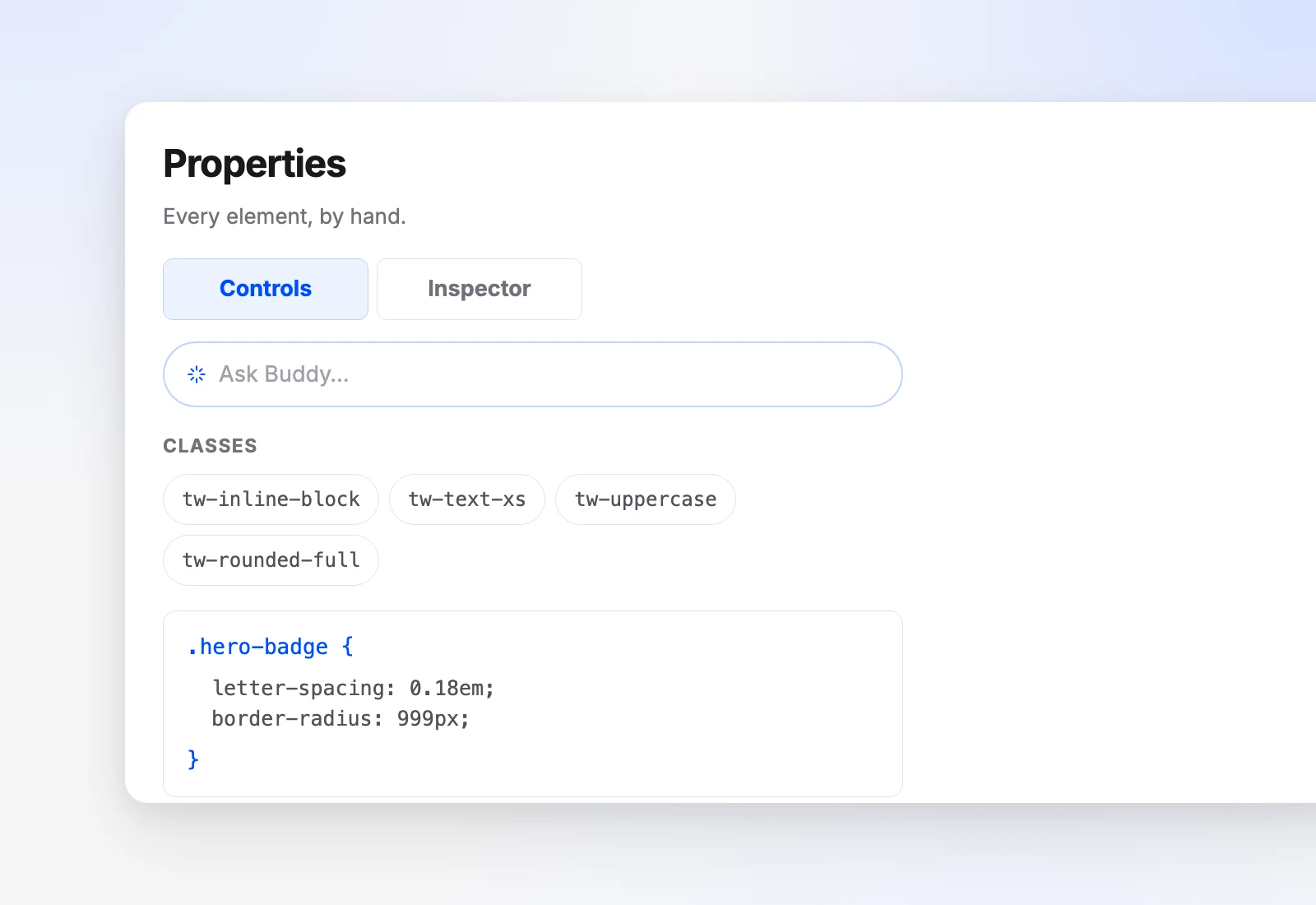
Chaque page générée reste entièrement modifiable. L’arbre des calques présente la page comme une liste d’éléments à sélectionner, réorganiser, dupliquer et supprimer, le panneau des propriétés modifie n’importe quel élément, et l’éditeur de règles CSS change d’un coup tous les éléments partageant une classe. Rien n’est exporté dans un format que vous ne pouvez pas ouvrir.
Est-ce que quelque chose est mis en ligne automatiquement pendant que je modifie ?
Seulement deux choses, et c’est voulu : le passage à un nouveau thème, qui s’accompagne d’un Undo, et les modifications de votre logo ou de vos couleurs de marque. Tout le reste attend Publish. Preview montre la boutique comme un visiteur la verrait, sans enregistrer, et Save garde votre travail en brouillon pendant que les visiteurs voient toujours la dernière version publiée. Tant que vous n’avez pas publié, le bouton affiche un point de modifications non publiées et l’heure de votre dernier enregistrement.
Que se passe-t-il si l’IA se trompe sur une page ?
Chaque modification de Buddy arrive avec Keep it ou Undo juste à côté : rien n’est validé dans votre dos. En plus, chaque enregistrement est conservé dans l’historique des versions, y compris ceux de Buddy, pour que vous puissiez voir ce qu’une version antérieure changerait et y revenir en un clic.
Les pages créées sont-elles bonnes pour le SEO ?
Les vitrines sont rendues côté serveur : les robots reçoivent du vrai HTML plutôt qu’une coquille vide qu’ils doivent rendre en JavaScript pour pouvoir la lire. Chaque page a son propre titre, sa description, ses mots-clés et un slug d’URL modifiable, remplis à la création plutôt que rattrapés plus tard, et un sitemap et un robots.txt sont générés pour chaque boutique.
Puis-je publier sur mon propre domaine ?
Oui. La publication s’applique en même temps à votre domaine personnalisé et à votre sous-domaine orderain.com, et les deux s’affichent en ligne dans le même panneau pour que vous voyiez ce qui est parti où.
Vaut-il mieux commencer avec l’IA ou avec un thème ?
Les deux se valent, et les deux vous mènent au même éditeur, avec le même Buddy. Créer avec l’IA est la voie la plus rapide : décrivez la boutique et l’identité visuelle, les pages et les produits sont créés pour vous. Un thème vous fait partir de l’un des 51 designs ou plus, avec une mise en page déjà définie, que vous personnalisez ensuite de la même façon.
Le Builder est-il inclus dans tous les forfaits ?
Oui. Le Builder, Buddy et tous les blocs sont inclus dans tous les forfaits, dès 5 $ par mois, et sur chacun d’eux, Orderain prend 0 % de vos ventes.
Décrivez la boutique que vous voulez.
Publiez-la aujourd’hui.
Le Builder, Buddy et tous les blocs sont inclus dans tous les forfaits, dès 5 $/mois. 0 % de frais de plateforme, toujours.