
O criador de sites com IA
com quem você só conversa.
Diga ao Buddy, a IA integrada à sua loja, o que você quer. Ele escreve a página na tela ao vivo, com a cara da sua marca, enquanto você assiste. Depois, assuma o controle manual de qualquer elemento, até a regra CSS, sem sair do editor.
O Buddy criando uma loja na tela ao vivo, do primeiro prompt até o Publish.
Dois jeitos de começar.
Nenhum precisa de desenvolvedor.
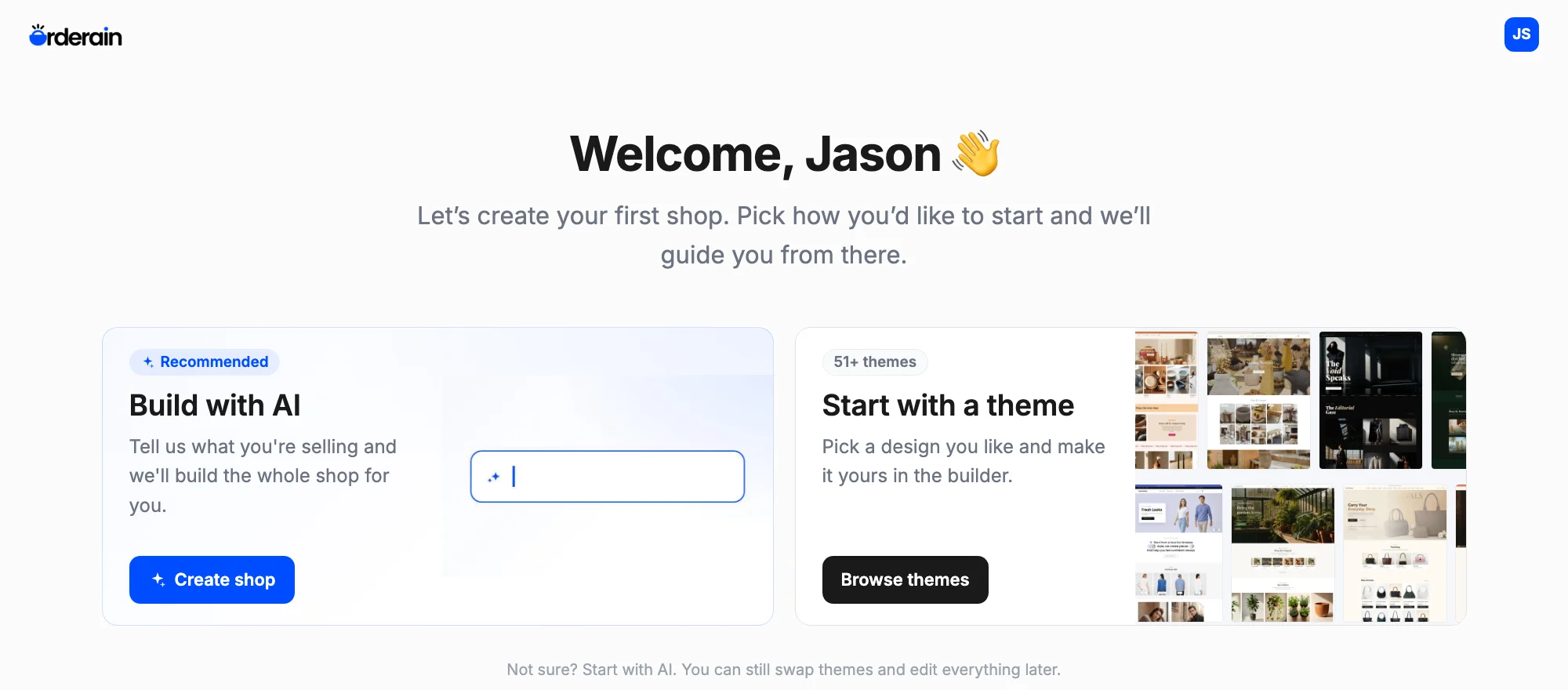
Criar com IA é o caminho mais rápido: descreva a loja que você quer e o Buddy cria a loja inteira, com identidade visual, páginas e produtos incluídos. Um tema oferece o mesmo editor e o mesmo Buddy, com o layout já definido.
Build with AI Recomendado
Conte o que você vende e a Orderain cria a loja inteira para você: identidade visual, páginas e produtos.
Start with a theme 51+ temas
Escolha um design de que você goste e deixe com a sua cara no mesmo Builder.
Sua vitrine, ao vivo
no centro do editor.
A tela mostra a loja real. Sete painéis à esquerda cuidam de todo o resto, e o Buddy é um deles, aberto ao lado da loja que está editando.
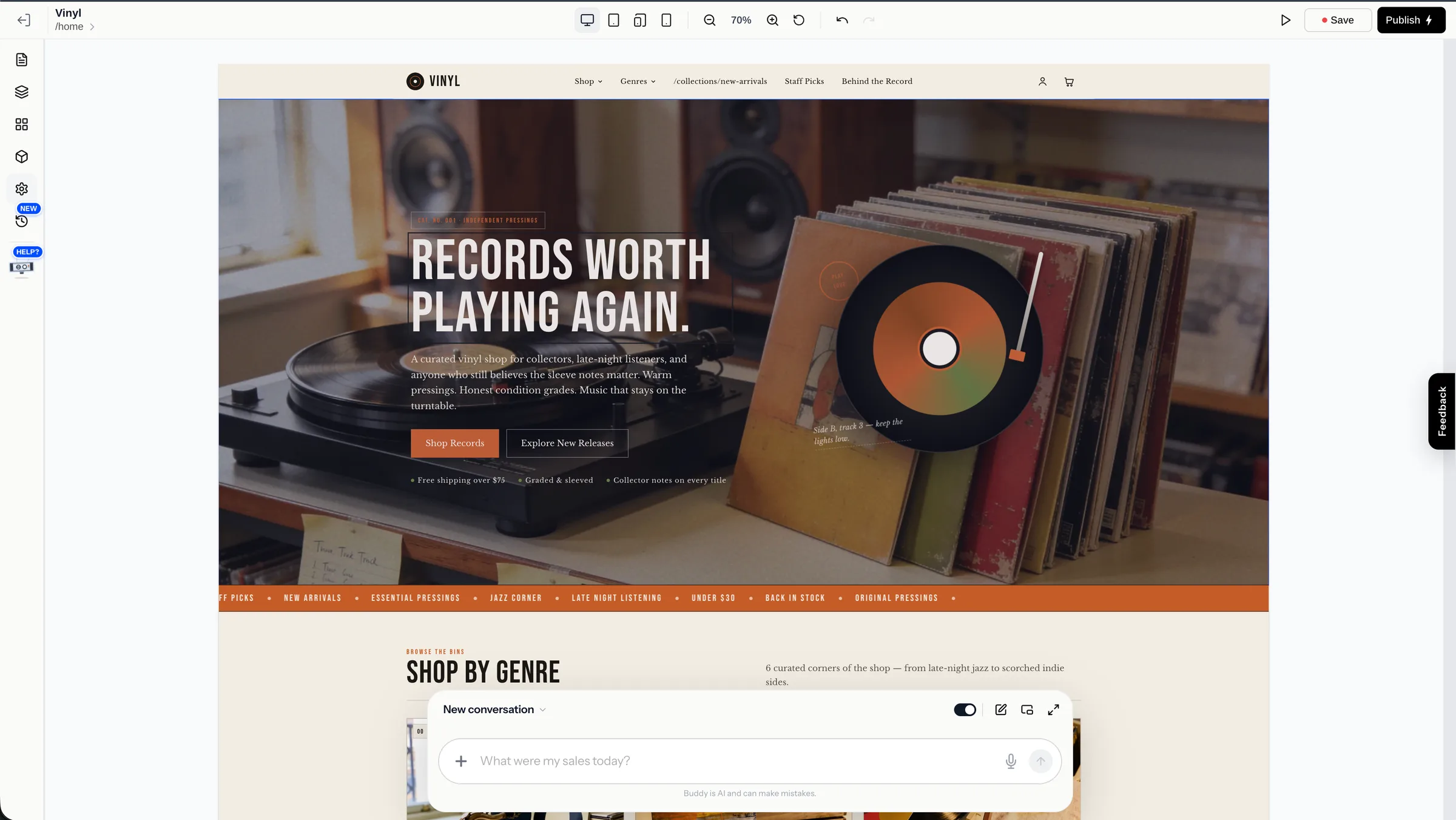
- PagesTodas as páginas da loja. Adicione uma, gere uma ou pesquise.
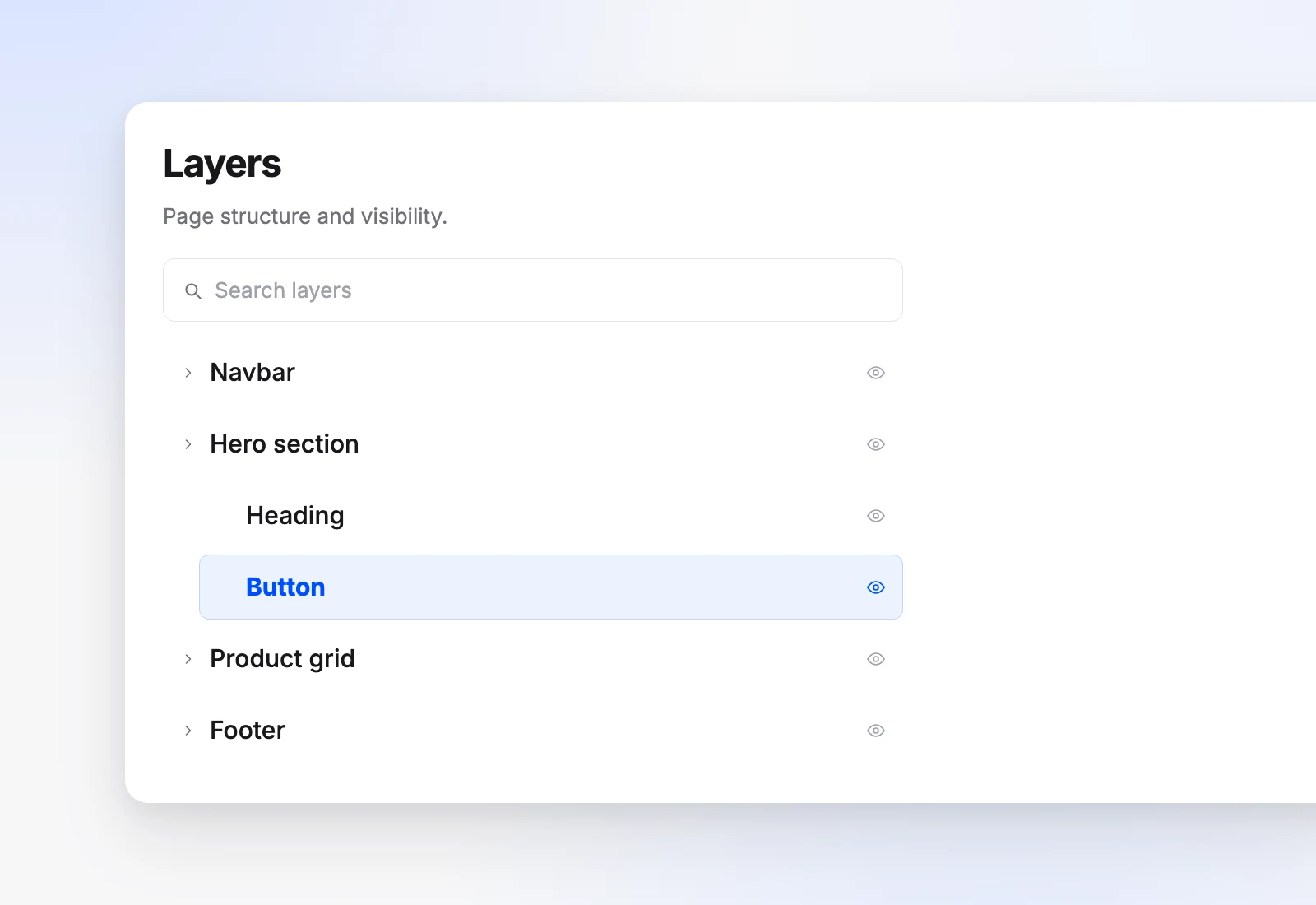
- LayersA página como uma árvore de elementos. Selecione, reordene, duplique, exclua.
- LayoutsMenus de navegação e rodapés prontos, ou gere um sob medida.
- BlocksBlocos dinâmicos, estáticos e de elementos para soltar na página.
- SettingsTemas, dados da loja, SEO, cache, CSS personalizado e opções de IA.
- Version historyCada salvamento como uma versão, com quem fez e um caminho de volta.
- AI BuddyDescreva uma mudança e o Buddy a aplica em toda a loja.
Entra uma frase.
Sai uma página pronta.
Sem formulário para preencher, sem editor avançado para aprender. Você fica em um só chat e o Buddy, o assistente de IA integrado à sua loja, faz a construção.
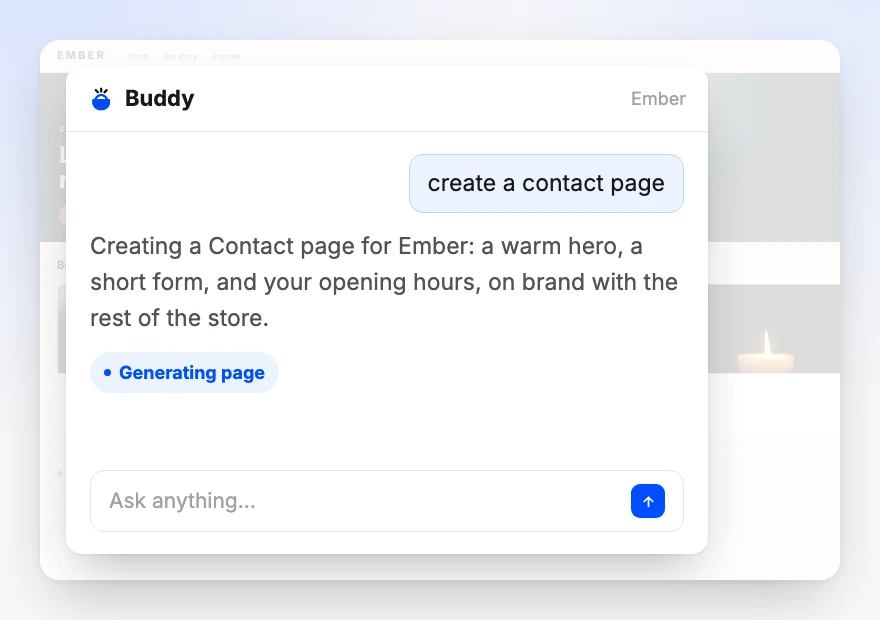
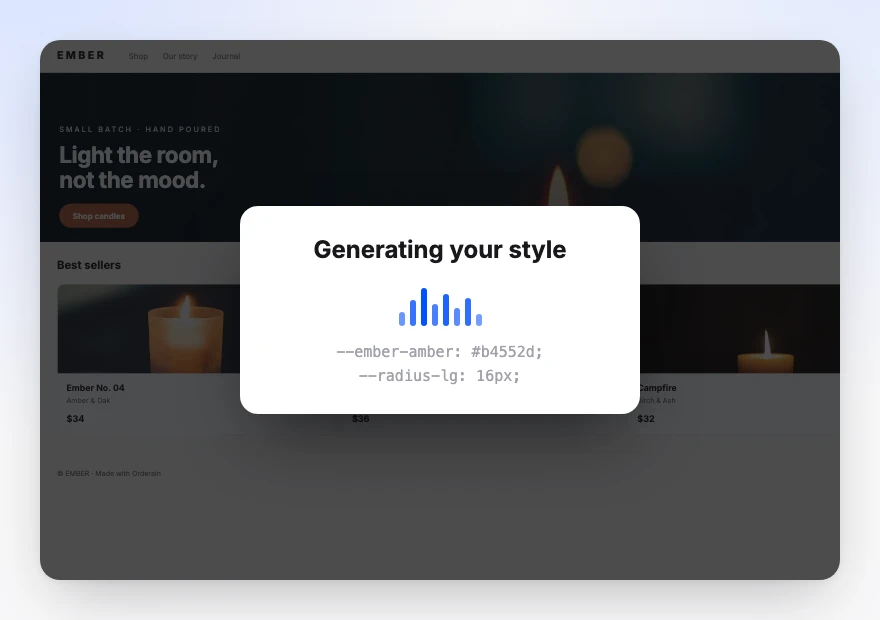
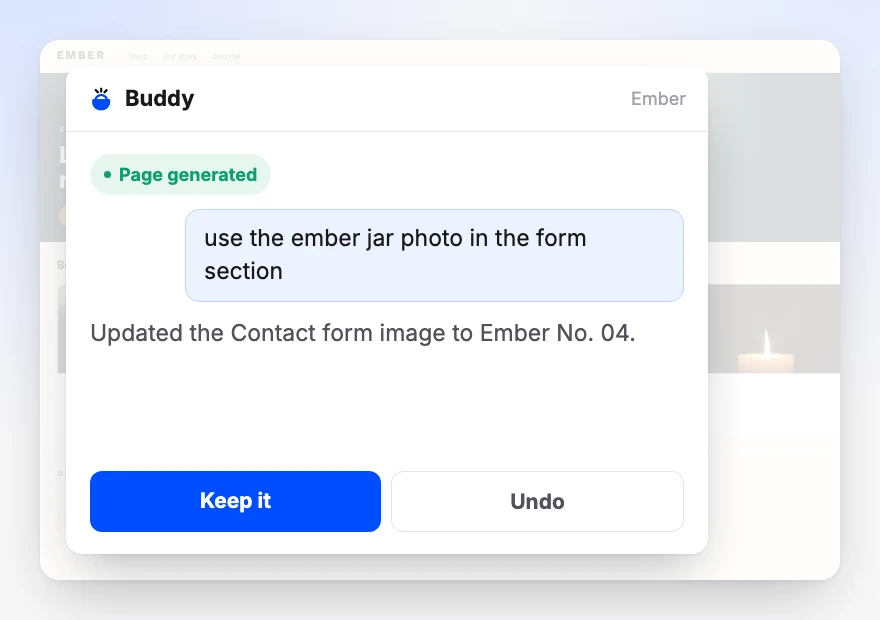
Dois prompts. Não precisou de mais nada. O dock mantém a conversa, então a segunda instrução é aplicada à página que a primeira criou em vez de começar do zero. E nada é confirmado pelas suas costas: cada mudança chega com Keep it ou Undo logo ao lado.
A IA é o caminho rápido,
não o único.
Toda página gerada continua totalmente editável. Nada é exportado para um formato que você não consiga abrir.
Nada vai ao ar
até você mandar.
- Preview
- Veja a loja exatamente como um visitante veria, sem salvar nem publicar nada.
- Save
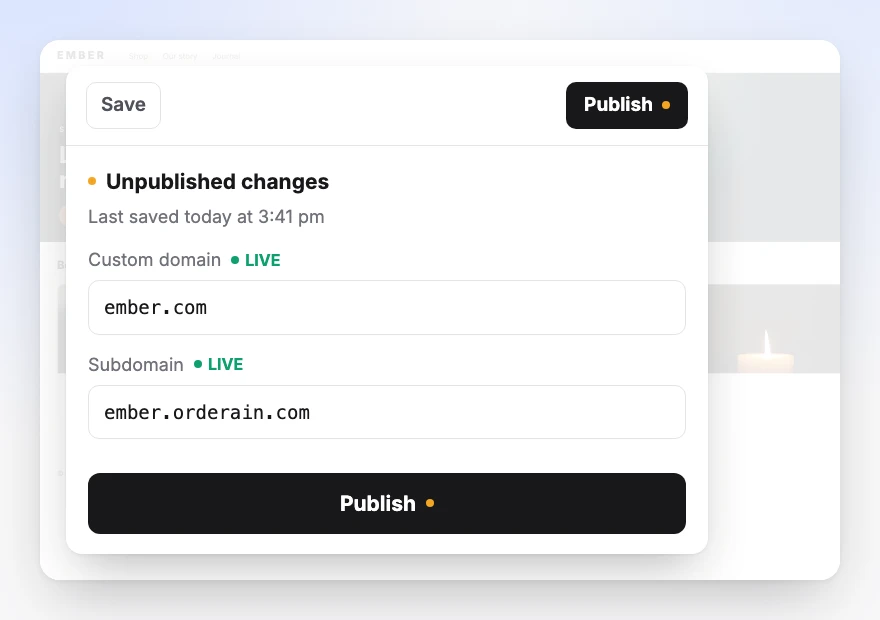
- Guarde o trabalho como rascunho e volte a ele depois. Cada salvamento também fica guardado como uma versão para a qual você pode voltar, e os visitantes continuam vendo a última versão publicada.
- Publish
- É o que coloca suas edições na frente dos clientes. Até você clicar, o botão mostra um ponto de mudanças não publicadas e o horário do seu último salvamento.
- Os dois endereços de uma vez
- Publicar envia as mudanças ao mesmo tempo para o seu domínio próprio e para o seu subdomínio orderain.com, e os dois aparecem no ar no mesmo painel.
E se você precisar voltar atrás
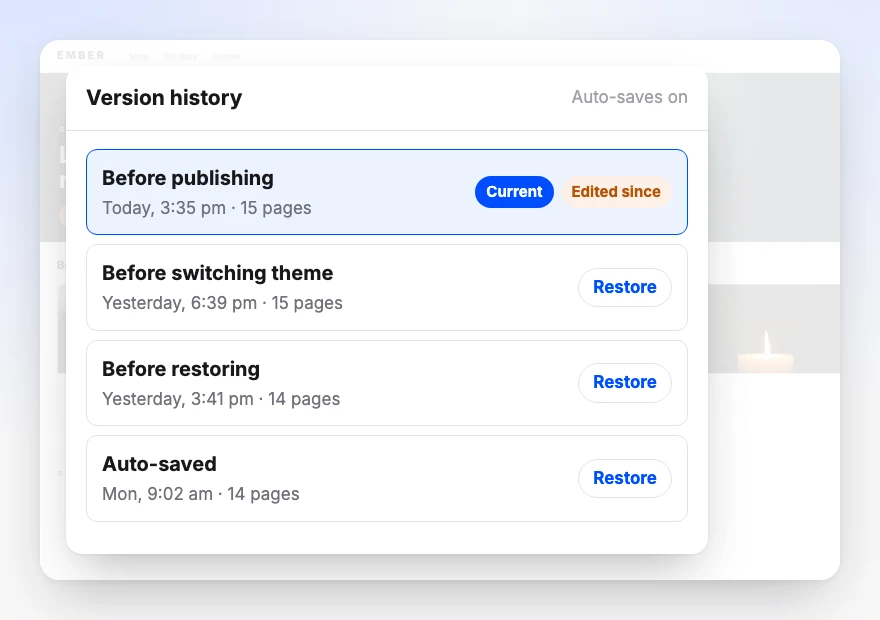
Cada salvamento vira uma versão, assinada por quem a fez: você, sua equipe ou o Buddy. Abra uma para ver o que a restauração mudaria e volte para ela com um clique. A versão no editor recebe a etiqueta Editing e a que os clientes veem, Live, e uma ramificação permite testar um novo visual enquanto a loja continua como está. Veja como funciona o histórico de versões.
Cada página configurada
e pronta para os buscadores enquanto você cria.
Os três painéis que você preenche ao criar uma página. Nada disso fica como faxina para depois, e os equivalentes para a loja inteira ficam nas configurações da loja.
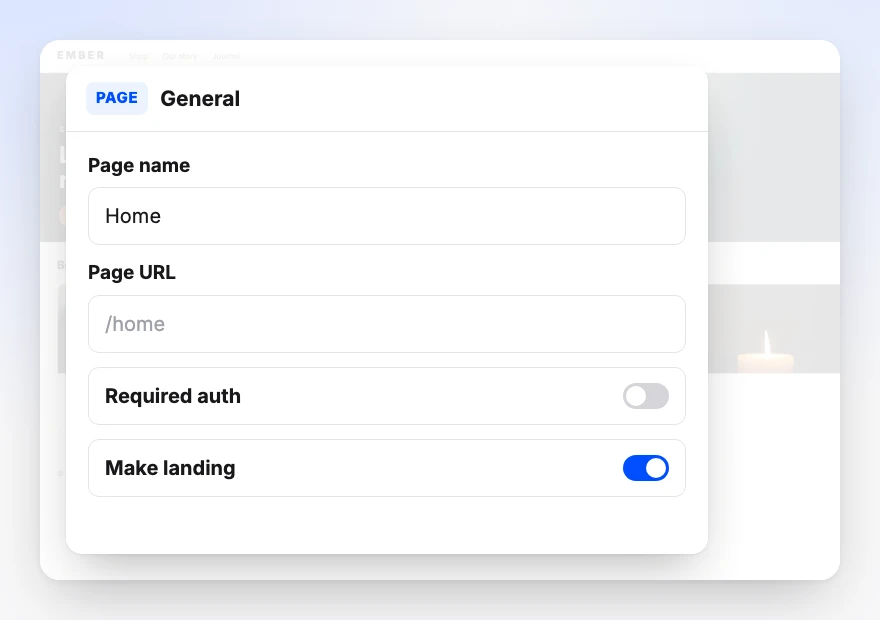
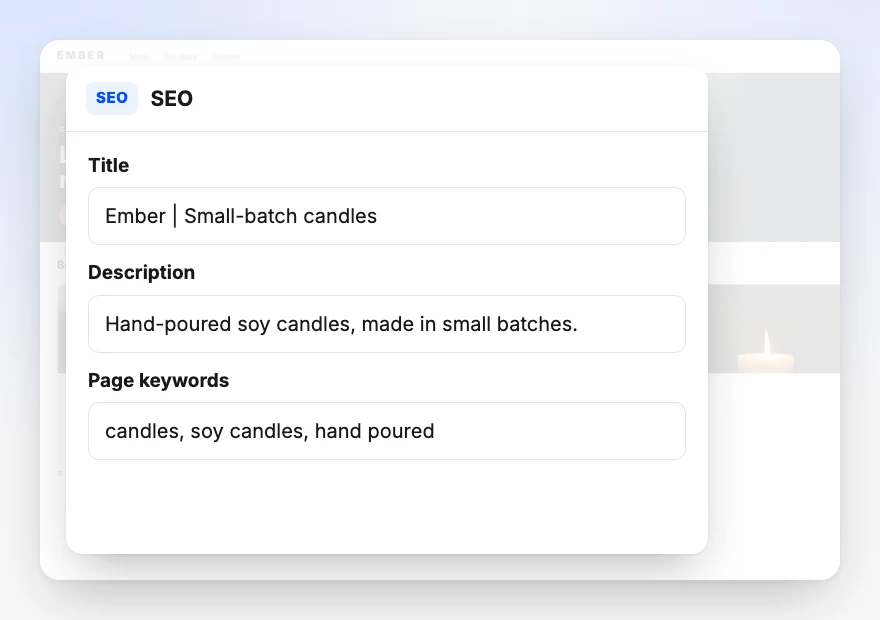
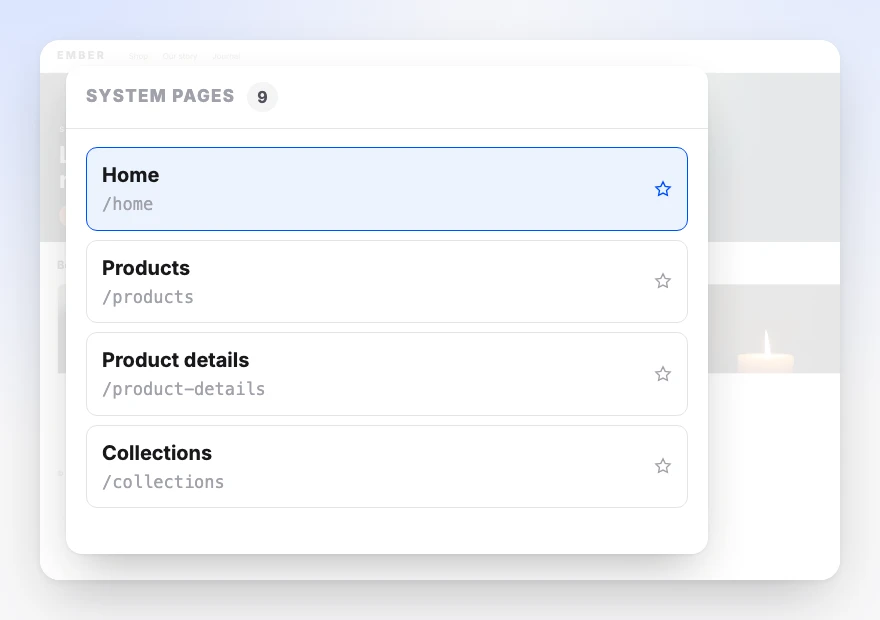
Além dessas páginas do sistema, você tem páginas personalizadas que cria, renomeia e exclui quando quiser, e páginas hospedadas que a Orderain serve para você com a sua marca aplicada.
- Sitemap e robots.txt gerados para cada loja
- Renderização no servidor, para que os buscadores recebam HTML de verdade
- Título, descrição e palavras-chave por página
- Slug de URL editável em cada página
- Opções de acesso com login e de landing page por página
Quer a versão completa?
Pule para um capítulo.
O que as pessoas perguntam
antes de criar.
Preciso saber programar para criar o site?
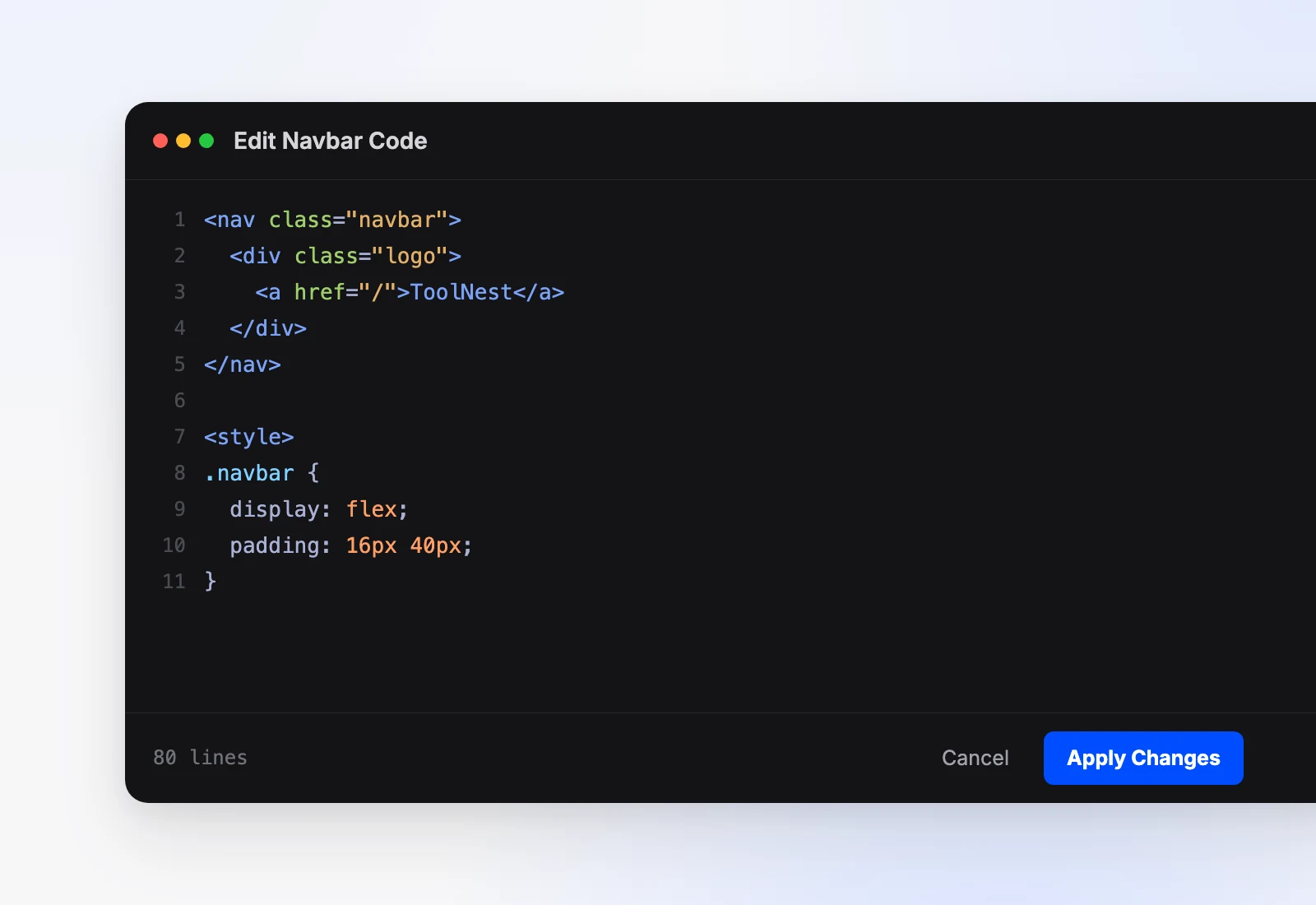
Não. Você descreve a página que quer e ela é gerada na tela ao vivo, com a cara da sua marca, sem desenvolvedor. O código está disponível se você quiser: dá para abrir o HTML e o CSS por trás de um menu de navegação ou rodapé gerado e editar diretamente. É uma opção, não uma etapa obrigatória.
Posso editar o que a IA gera ou fico preso ao resultado?
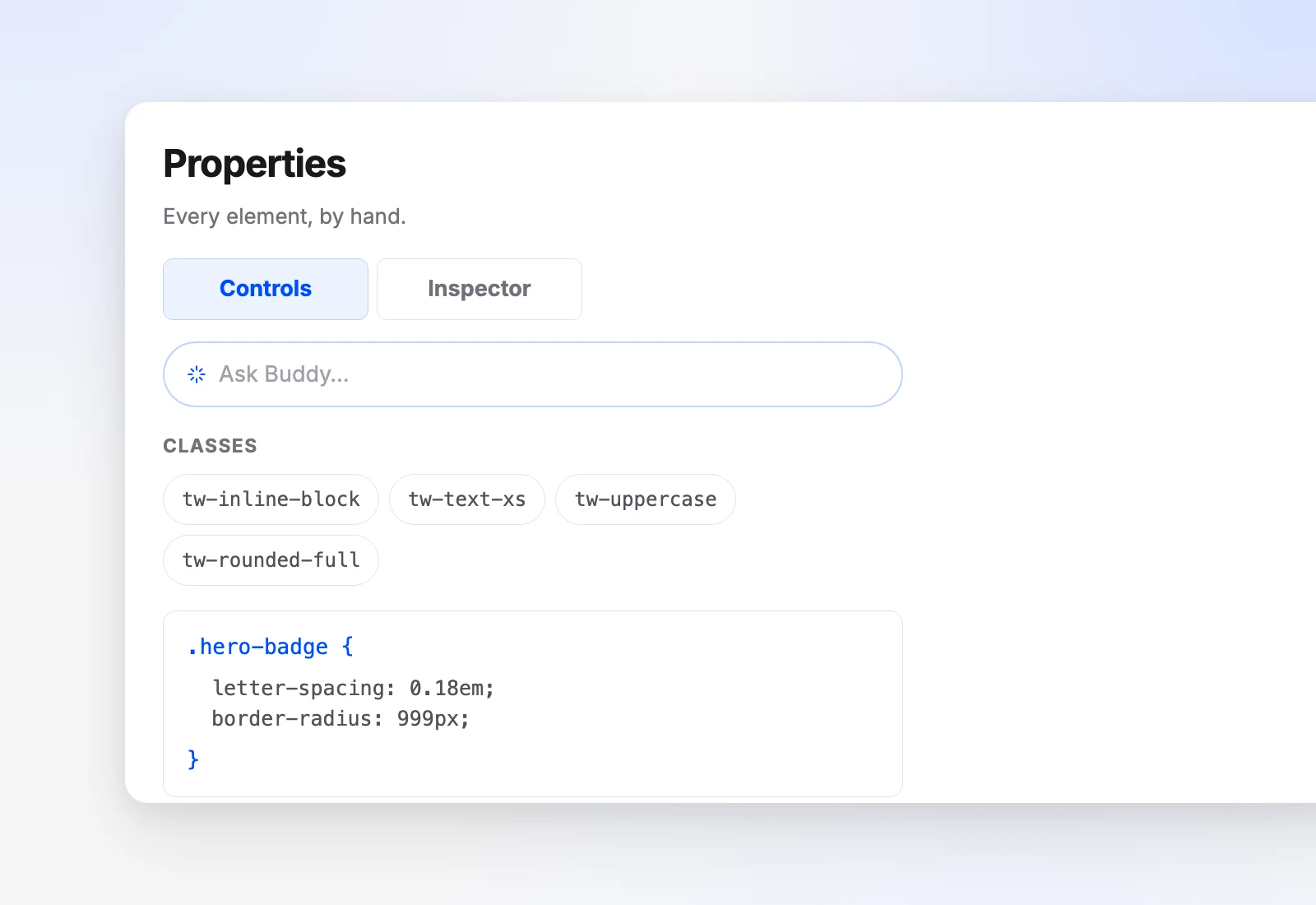
Toda página gerada continua totalmente editável. A árvore de camadas mostra a página como uma lista de elementos para selecionar, reordenar, duplicar e excluir, o painel de propriedades edita qualquer elemento, e o editor de regras CSS muda de uma vez todos os elementos que compartilham uma classe. Nada é exportado para um formato que você não consiga abrir.
Alguma coisa vai ao ar automaticamente enquanto eu edito?
Só duas coisas, e de propósito: trocar para um novo tema, que vem com Undo, e mudanças no logo ou nas cores da marca. Todo o resto espera o Publish. O Preview mostra a loja como um visitante a veria sem salvar, e o Save guarda seu trabalho como rascunho enquanto os visitantes continuam vendo a última versão publicada. Até você publicar, o botão mostra um ponto de mudanças não publicadas e o horário do seu último salvamento.
E se a IA errar uma página?
Cada mudança que o Buddy faz chega com Keep it ou Undo ao lado, então nada é confirmado pelas suas costas. Além disso, cada salvamento fica no histórico de versões, inclusive os do Buddy, então você pode ver o que uma versão anterior mudaria e voltar para ela com um clique.
As páginas que ele cria são boas para SEO?
As vitrines são renderizadas no servidor, então os buscadores recebem HTML de verdade, e não uma página vazia que precisa rodar JavaScript para ser lida. Cada página tem seu próprio título, descrição, palavras-chave e slug de URL editável, preenchidos quando a página é criada, sem precisar correr atrás deles depois, e um sitemap e um robots.txt são gerados para cada loja.
Posso publicar no meu próprio domínio?
Sim. Publicar envia as mudanças ao mesmo tempo para o seu domínio próprio e para o seu subdomínio orderain.com, e os dois aparecem no ar no mesmo painel para você ver o que foi para onde.
Começo pela IA ou por um tema?
Tanto faz: os dois levam ao mesmo editor, com o mesmo Buddy. Criar com IA é o caminho mais rápido: descreva a loja e a identidade visual, as páginas e os produtos são criados para você. Com um tema, você começa a partir de um dos 51 designs ou mais, com o layout já definido, e personaliza do mesmo jeito.
O Builder está incluído em todos os planos?
Sim. O Builder, o Buddy e todos os blocos estão em todos os planos, a partir de US$ 5 por mês, e a Orderain fica com 0% das suas vendas em todos eles.
Descreva a loja que você quer.
Publique hoje mesmo.
O Builder, o Buddy e todos os blocos estão em todos os planos, a partir de US$ 5/mês. 0% de taxa da plataforma, sempre.