
Dê nome às versões importantes
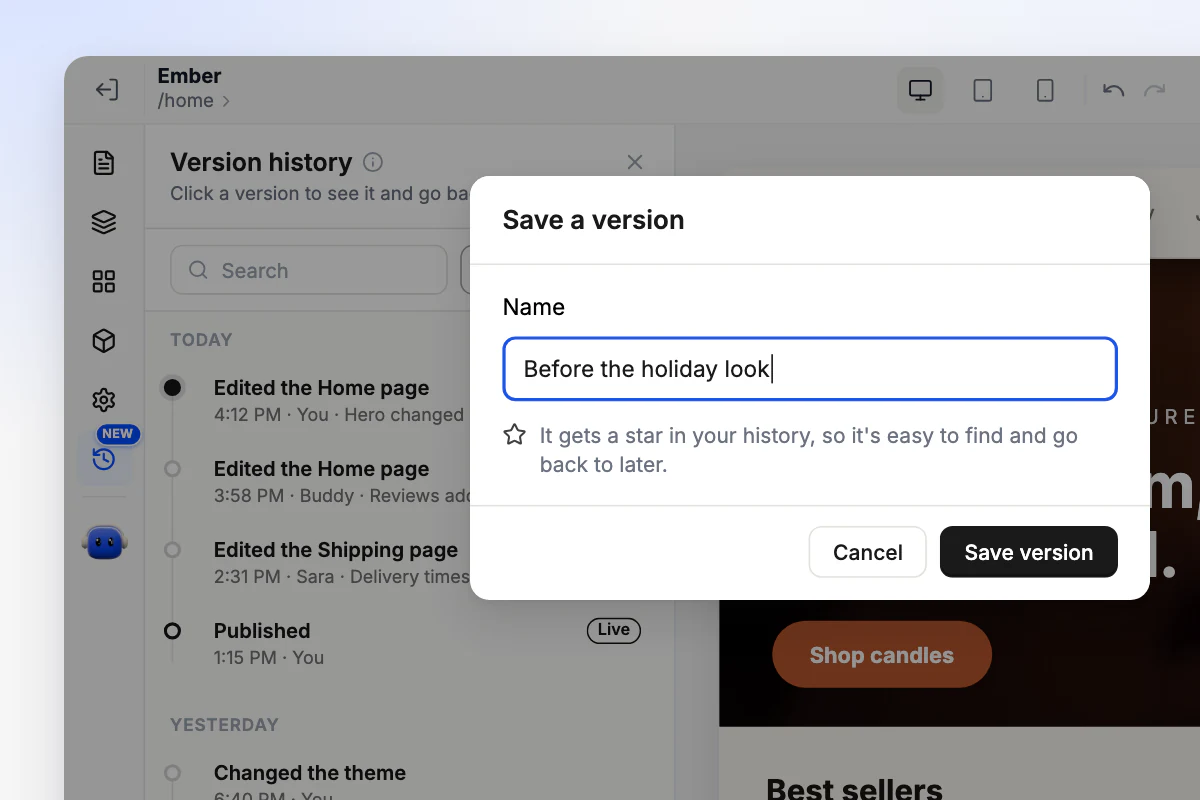
Antes de um redesign ou de uma grande promoção, dê ao que você tem um nome como “Antes do visual de fim de ano”. Ela ganha uma estrela no seu histórico, então é fácil encontrar e voltar a ela.
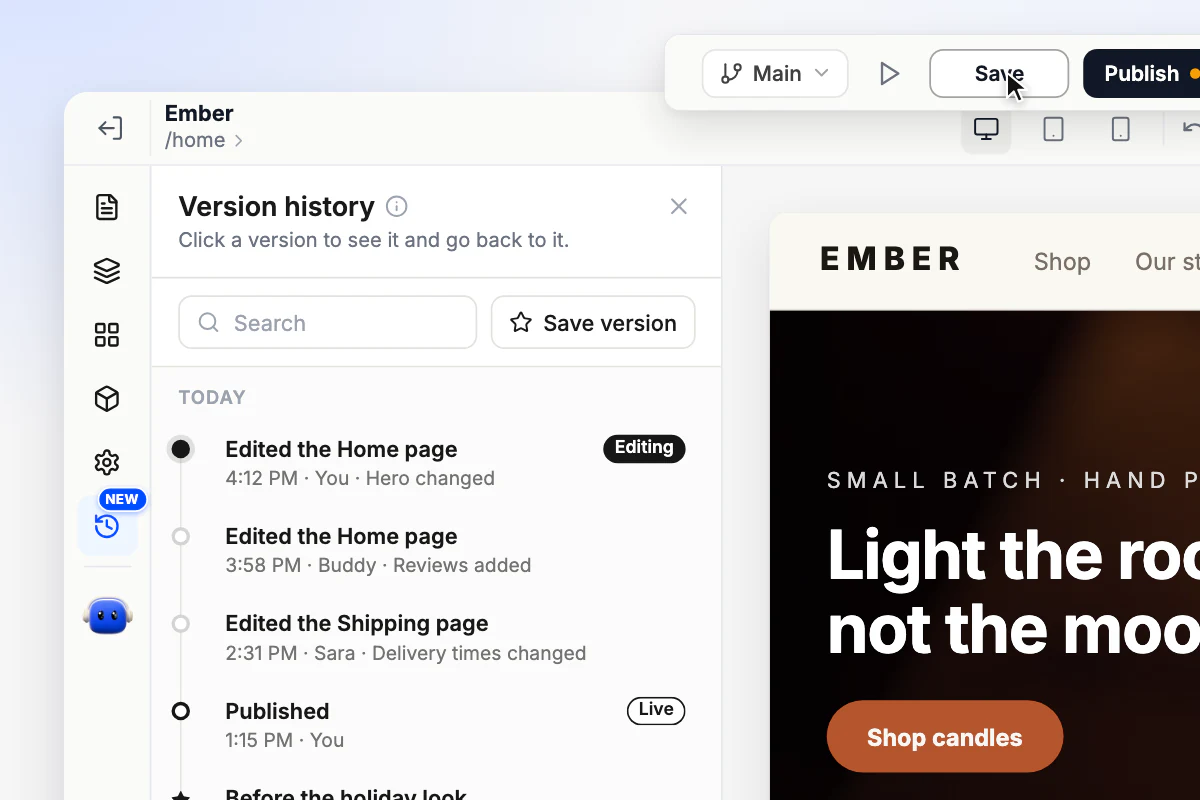
Cada salvamento fica guardado. Compare, restaure ou teste um novo visual em uma ramificação.
As suas, as da sua equipe e as do Buddy. Cada uma mostra quem fez e o que mudou.
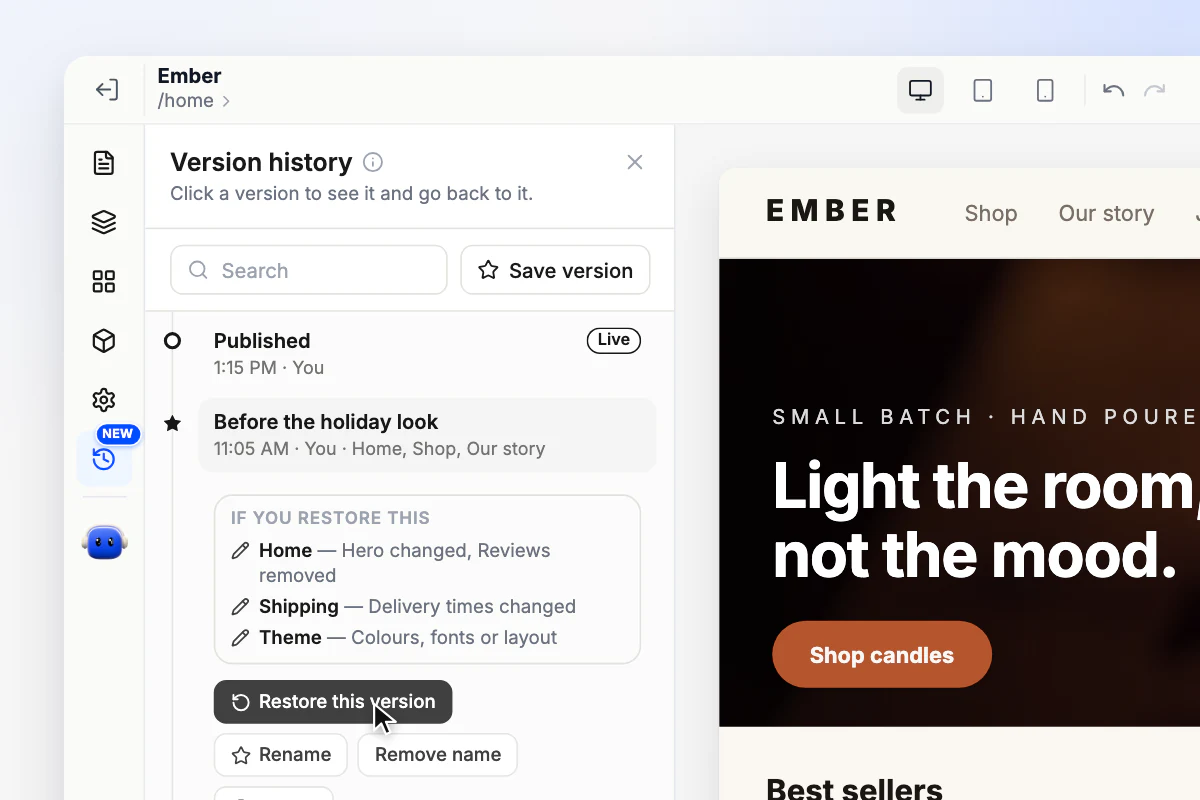
Abra qualquer versão para ver, página por página, o que a restauração mudaria.
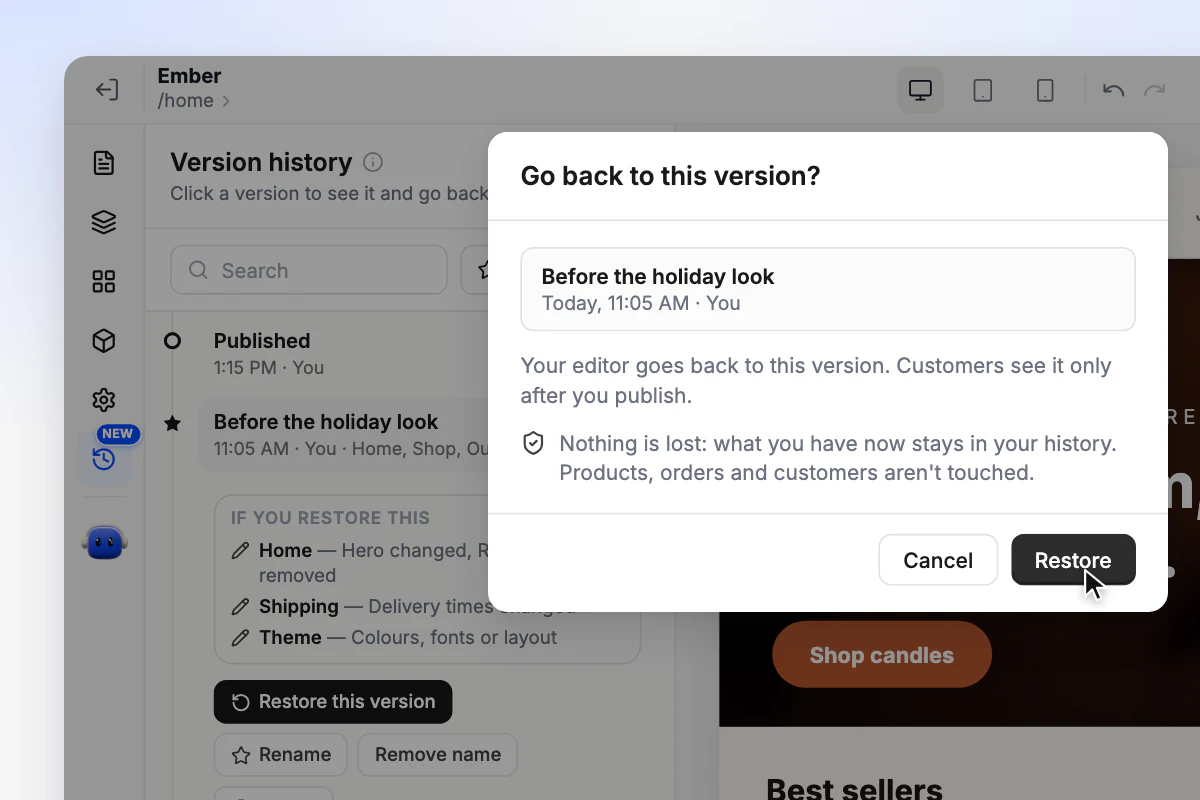
Nada se perde e nenhuma cópia se acumula. Produtos, pedidos e clientes nunca são alterados.
Páginas e tema chegam aos clientes quando você publica. A etiqueta Live mostra qual versão é essa.
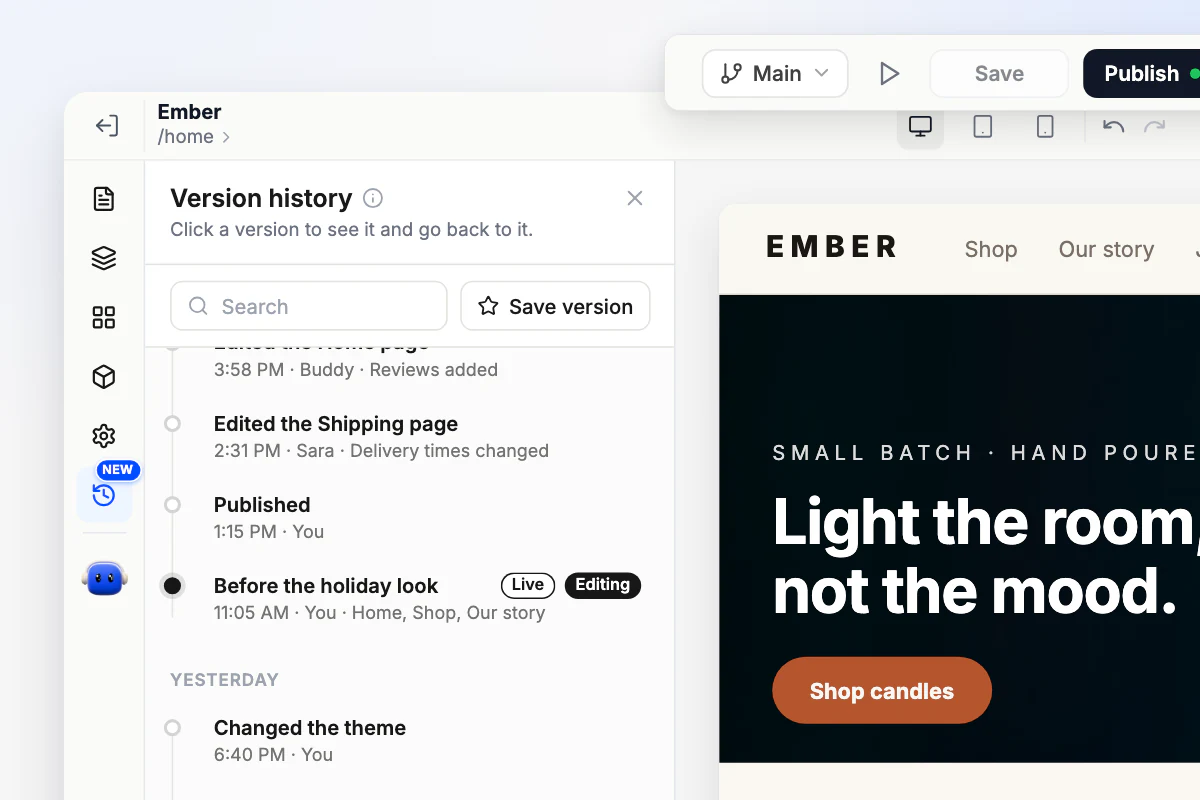
Antes de um redesign ou de uma grande promoção, dê ao que você tem um nome como “Antes do visual de fim de ano”. Ela ganha uma estrela no seu histórico, então é fácil encontrar e voltar a ela.
Cada mudança que o Buddy faz na sua loja é uma versão própria. Não era o que você queria? Clique em Undo no chat ou volte para qualquer versão anterior pelo seu histórico.
Conheça o Buddy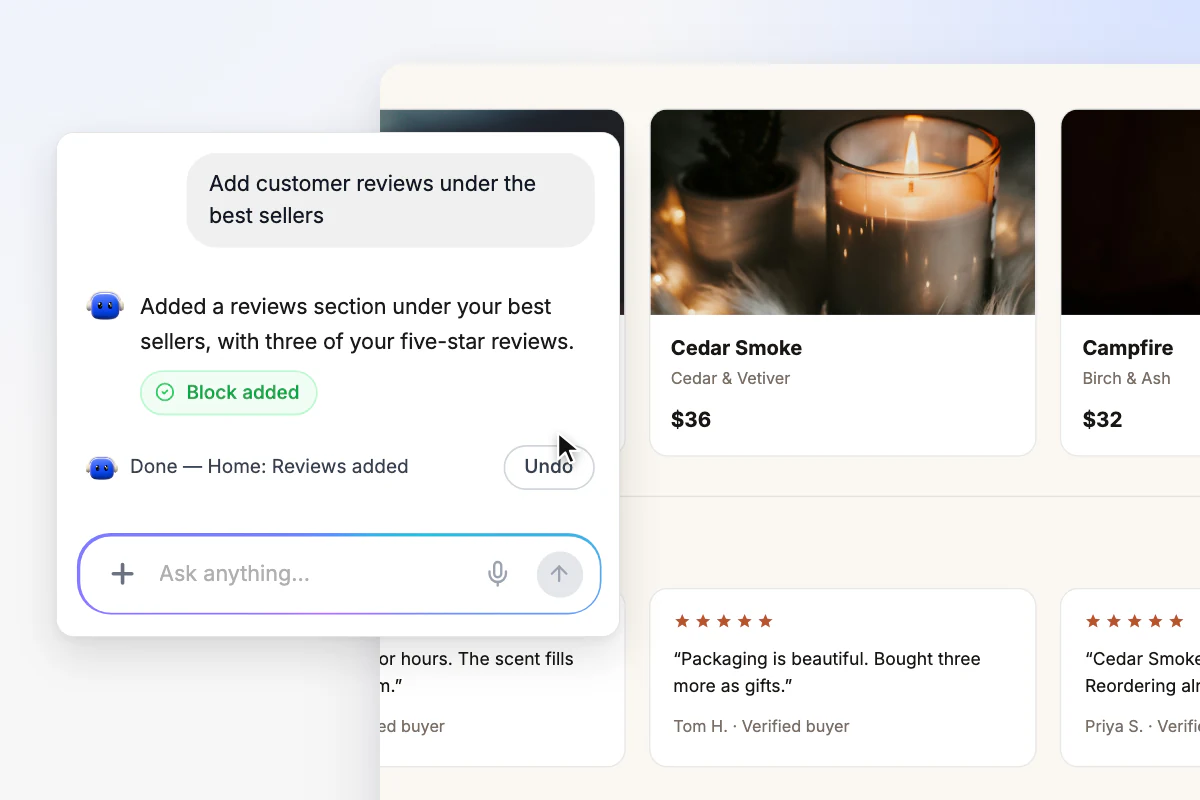
Uma ramificação é uma cópia do Main, o design que seus clientes veem. Mude o quanto quiser. Os clientes continuam vendo o Main até você decidir.
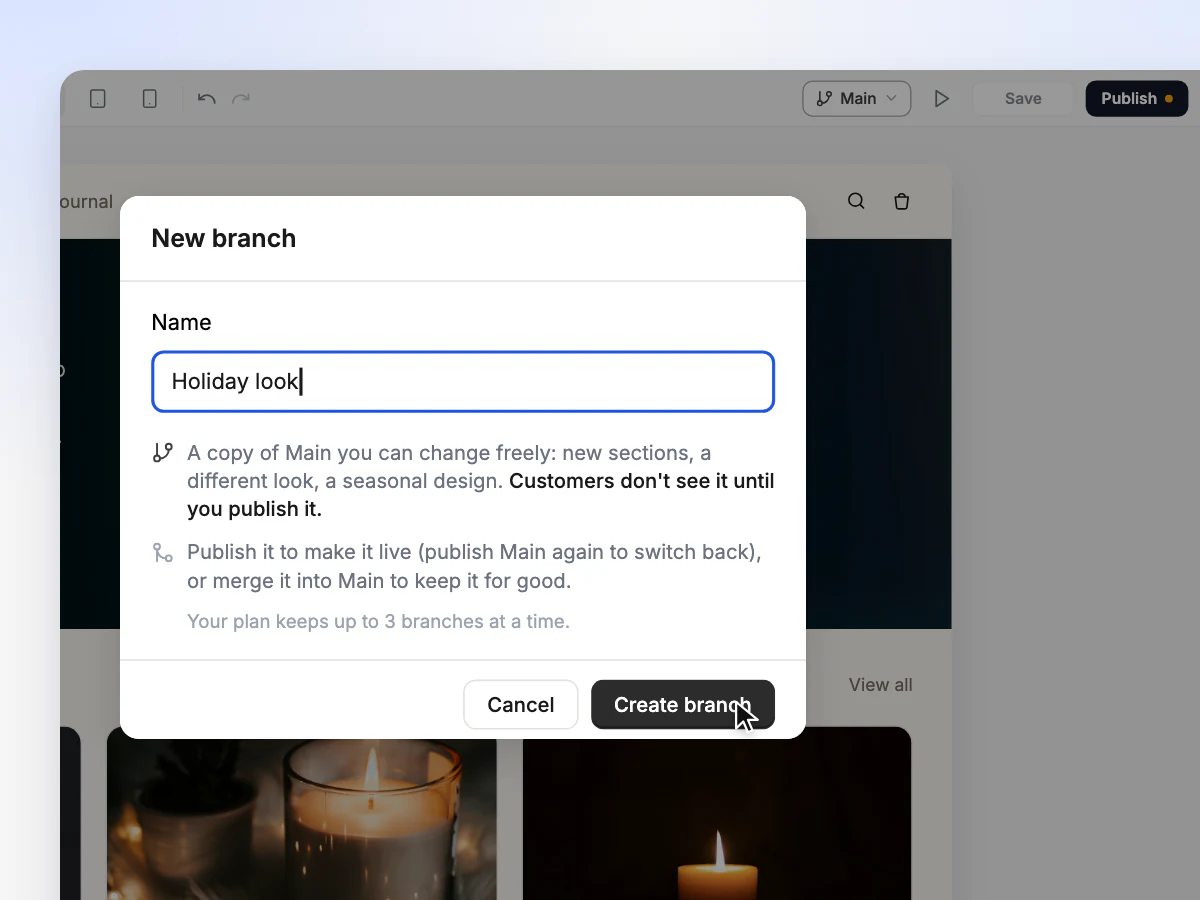
Dê um nome e você ganha uma cópia do Main para trabalhar.
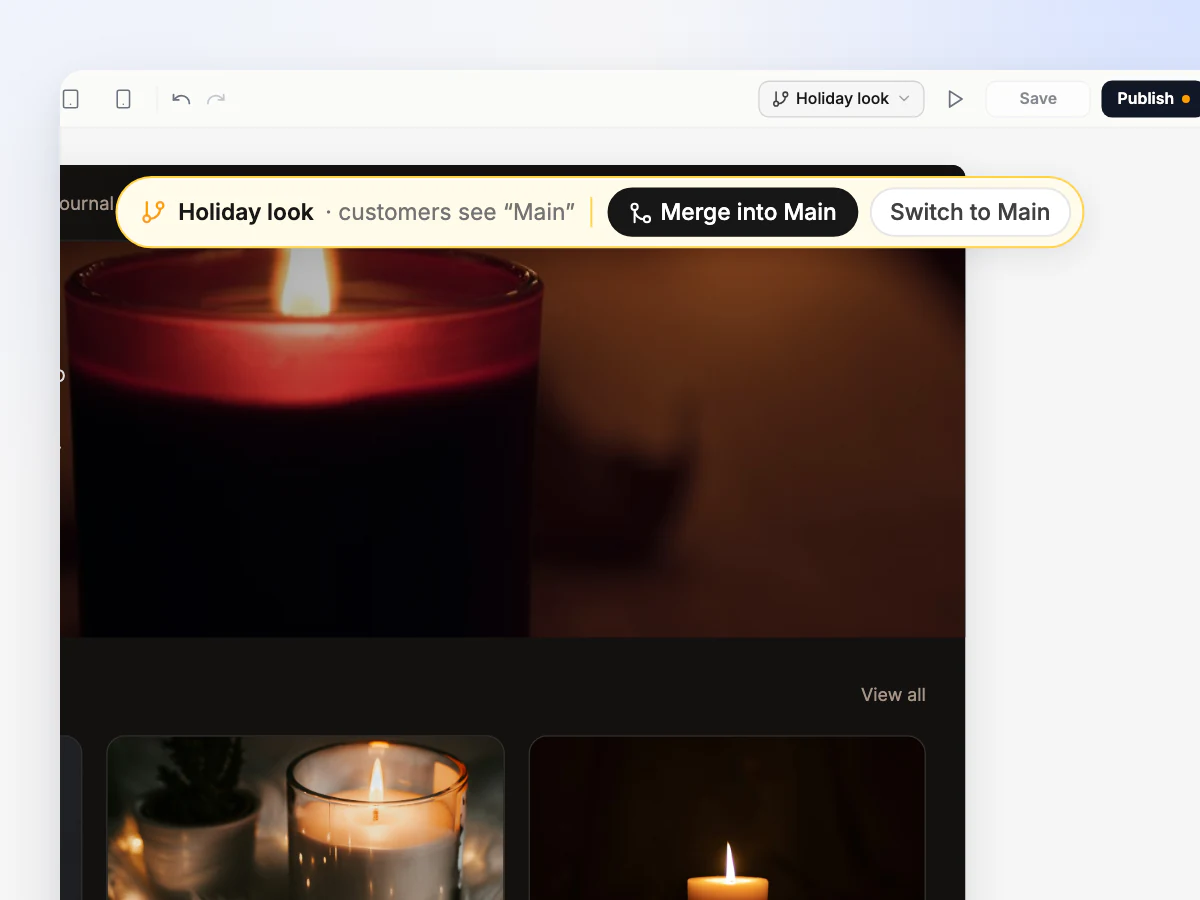
Edite páginas, seções e o tema. Os clientes continuam vendo o Main.
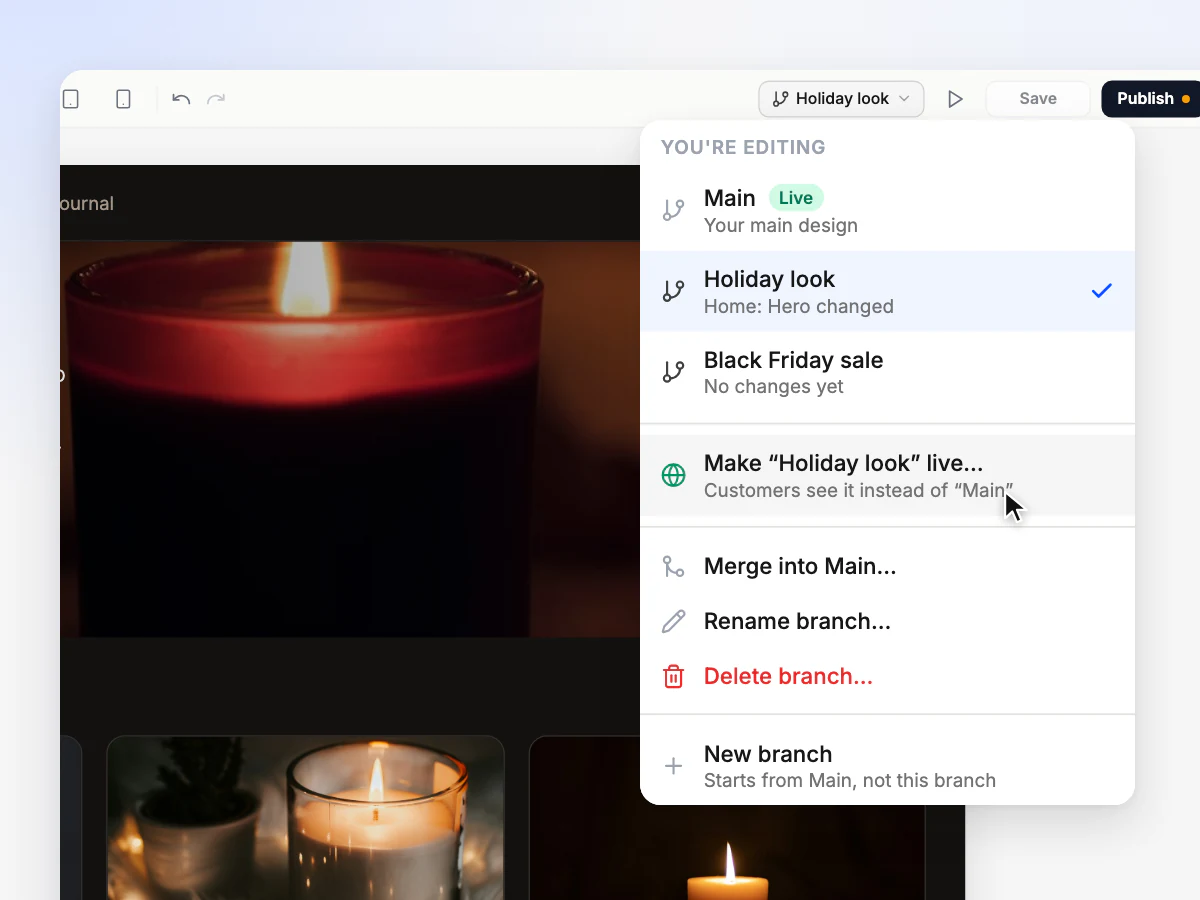
Deixe no ar por uma temporada ou traga para o Main de vez.
O Starter inclui 1 ramificação por vez, o Pro 3 e o Business 10. Comparar planos
Visuais sazonais
Coloque a ramificação no ar quando a temporada começar. Quando ela acabar, coloque o Main no ar de novo. Os dois mantêm suas páginas, então no ano que vem o visual de fim de ano está a um clique.
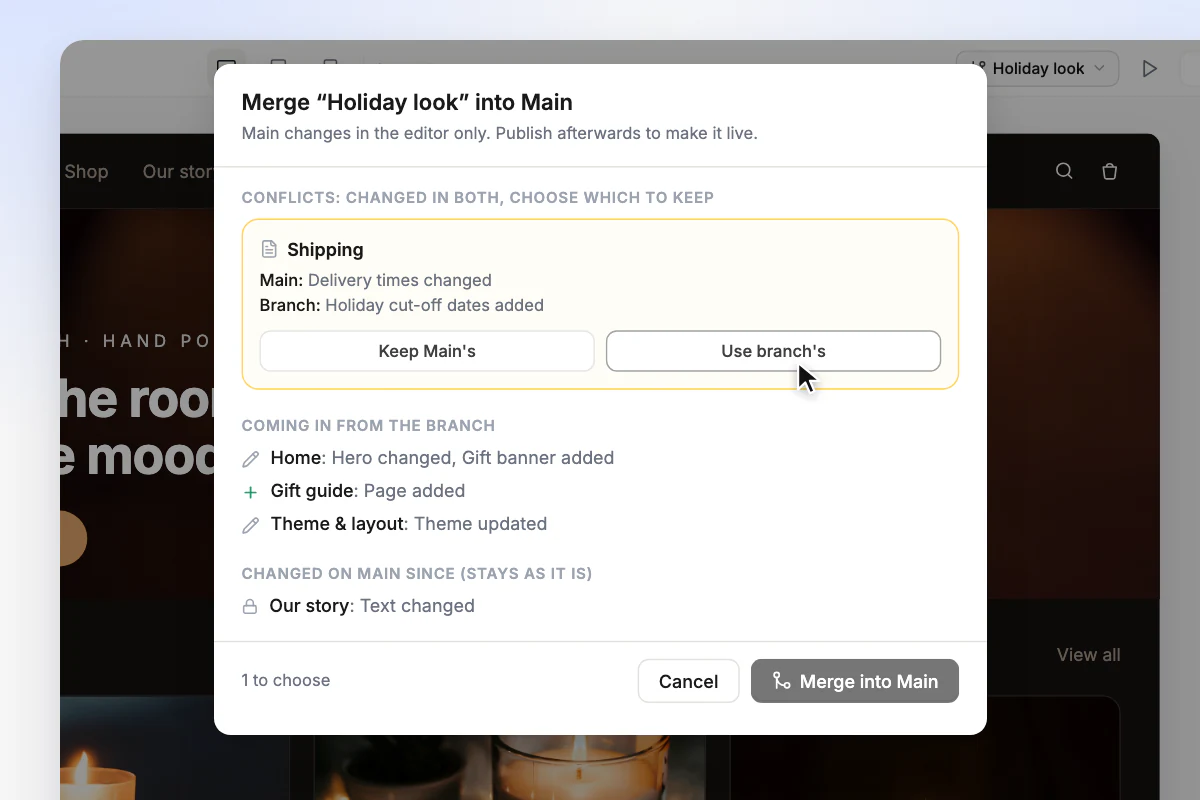
Gostou de uma ramificação para valer? Traga-a para o Main. A Orderain compara os dois, página por página, antes de qualquer mudança.
O Main muda primeiro no editor. Publique quando estiver pronto.
| Restaurar uma versão | Trocar de ramificação | |
|---|---|---|
| Páginas e seções | Voltam no editor | Trocam no editor |
| Tema e layout | Voltam no editor | Trocam no editor |
| Logo e cores da marca | Mudam na hora | Continuam iguais |
| Produtos | Nunca alterados | Nunca alterados |
| Pedidos | Nunca alterados | Nunca alterados |
| Clientes | Nunca alterados | Nunca alterados |
| O que os clientes veem | Muda quando você publica | Muda quando você coloca no ar |
Restaurar não adiciona nenhuma cópia ao seu histórico, então você sempre pode voltar.
Para quem trabalha sozinho, para equipes inteiras e para lojas sazonais.
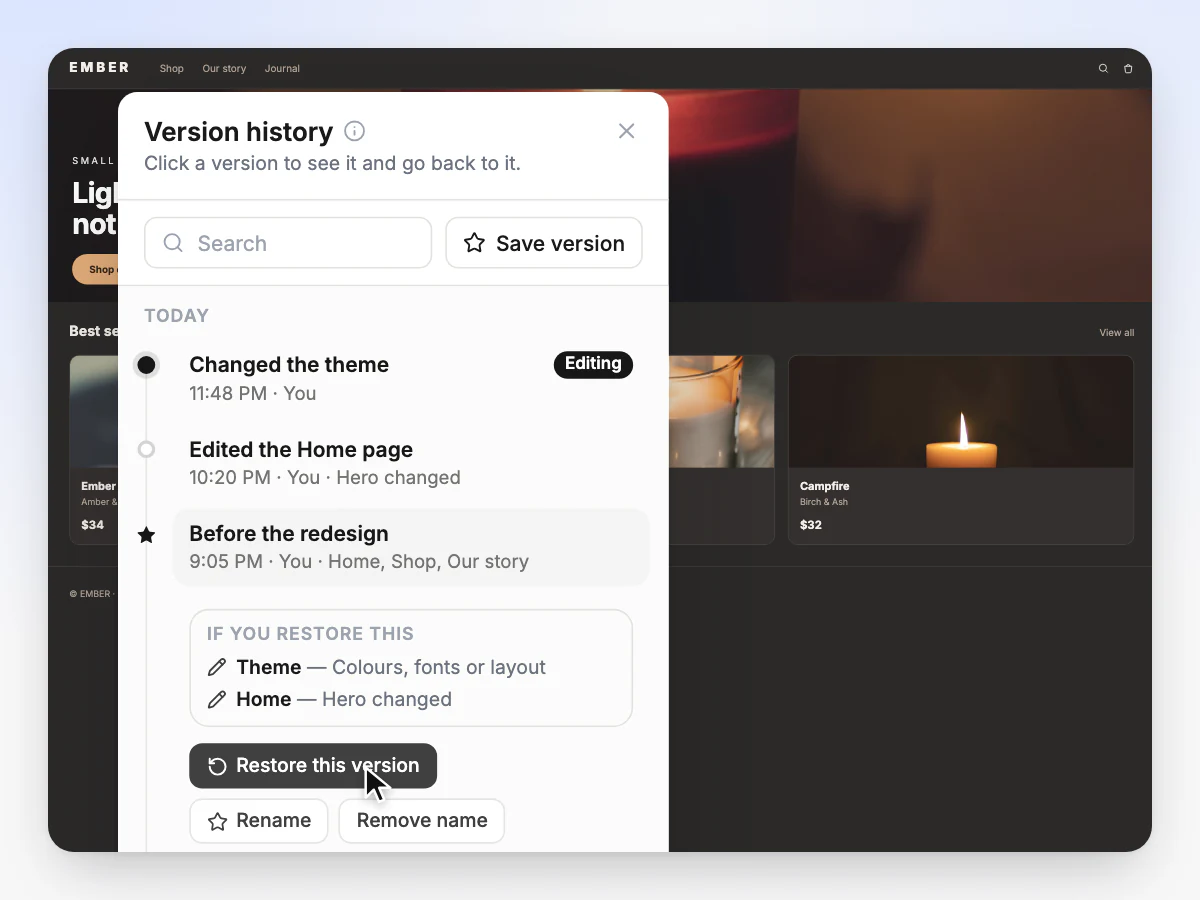
Redesenhe tarde da noite e decida pela manhã. Cada salvamento fica guardado, então voltar atrás é um clique.
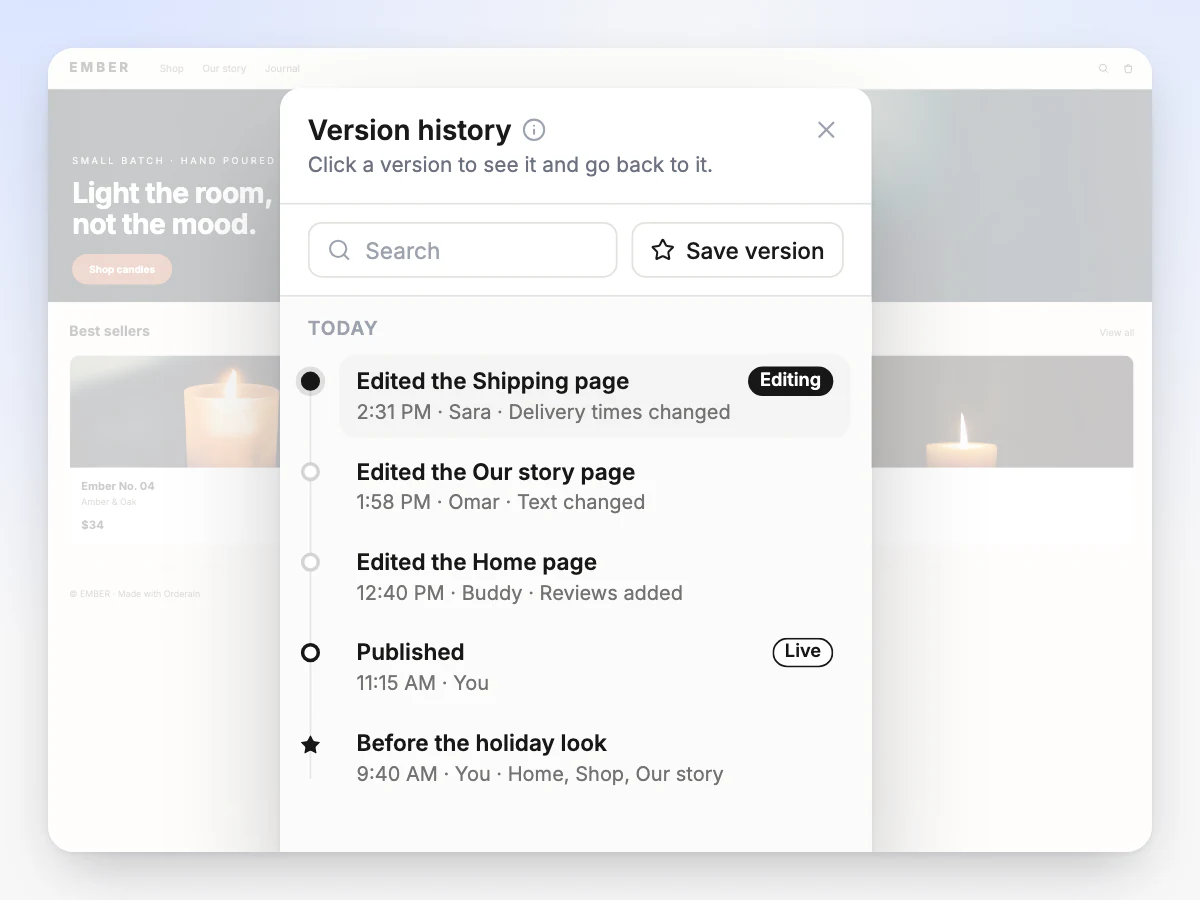
Cada salvamento leva o nome de quem o fez, então você vê o que a Sara mudou na página de frete antes de publicar. Chega de adivinhar quem fez o quê.
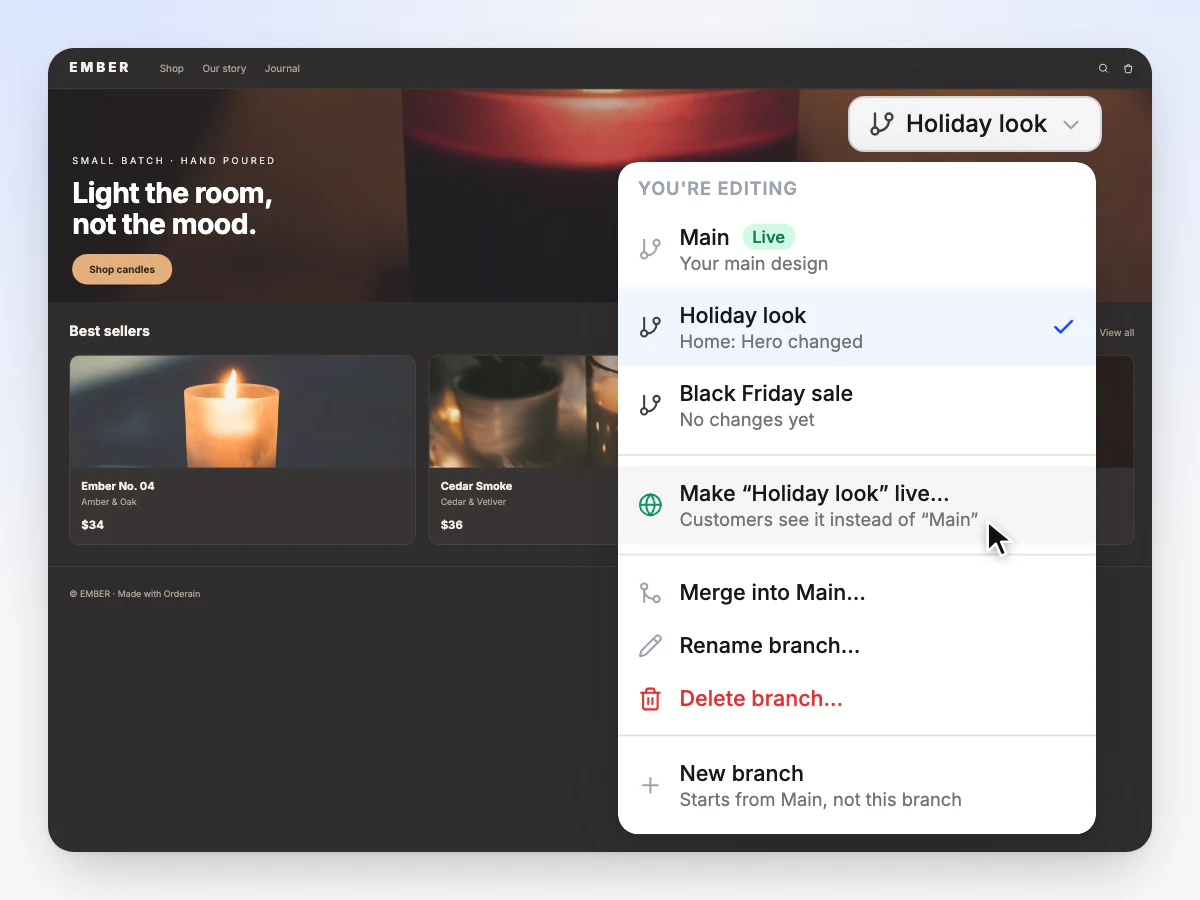
Monte o visual de fim de ano em uma ramificação enquanto os clientes veem o Main e coloque-o no ar no dia certo. Volte ao normal quando acabar.
Não. Toda vez que você salva no Builder, a Orderain guarda esse estado como uma versão. Dê nome a uma só quando quiser encontrá-la com facilidade depois.
Páginas, seções e o tema voltam primeiro no editor, e os clientes os veem quando você publica. O logo e as cores da marca são a exceção: eles mudam na sua loja no ar na hora.
Não. O histórico de versões cobre a aparência da sua loja: páginas, seções, tema e identidade visual. Produtos, pedidos e clientes nunca são alterados.
Cada salvamento é guardado em todos os planos. Os planos se diferenciam em quantas ramificações você pode ter ao mesmo tempo: 1 no Starter, 3 no Pro e 10 no Business.
Uma cópia do Main, o design que seus clientes veem, que você pode mudar à vontade. Use para um redesign, uma promoção ou um visual sazonal. Os clientes não veem até você colocá-la no ar.
Não. Trocar de ramificação só muda o que está no seu editor. Os clientes veem a ramificação que está no ar, normalmente o Main, até você colocar outra no ar.
A Orderain compara os dois página por página. As mudanças da ramificação entram, as mudanças feitas no Main desde então ficam, e onde os dois mudaram a mesma página você escolhe o que manter. O Main muda primeiro no editor, então você publica quando estiver pronto.
Sim. Cada mudança que o Buddy faz é salva como uma versão própria, e você pode desfazê-la pelo chat. O Buddy também consegue encontrar uma versão, dizer o que a restauração mudaria e restaurá-la depois que você confirmar.
Eles continuam no seu histórico como versões antigas. Você pode restaurá-los, mas não dá para compará-los.
Cada salvamento guardado, cada versão a um clique. 0% de taxa da plataforma, a partir de US$ 5 por mês.