
Nommez les versions importantes
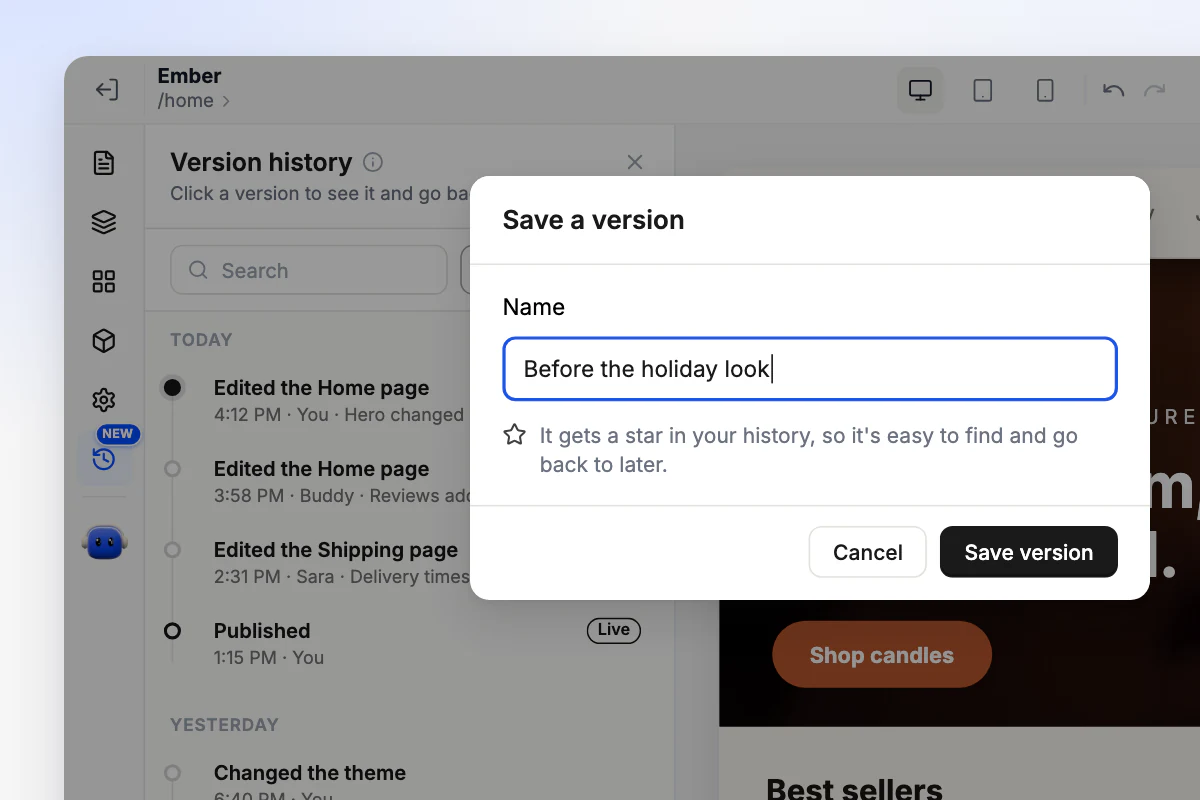
Avant une refonte ou une grosse promotion, donnez un nom à votre version actuelle, par exemple « Avant le look des fêtes ». Elle reçoit une étoile dans votre historique, pour la retrouver et y revenir facilement.
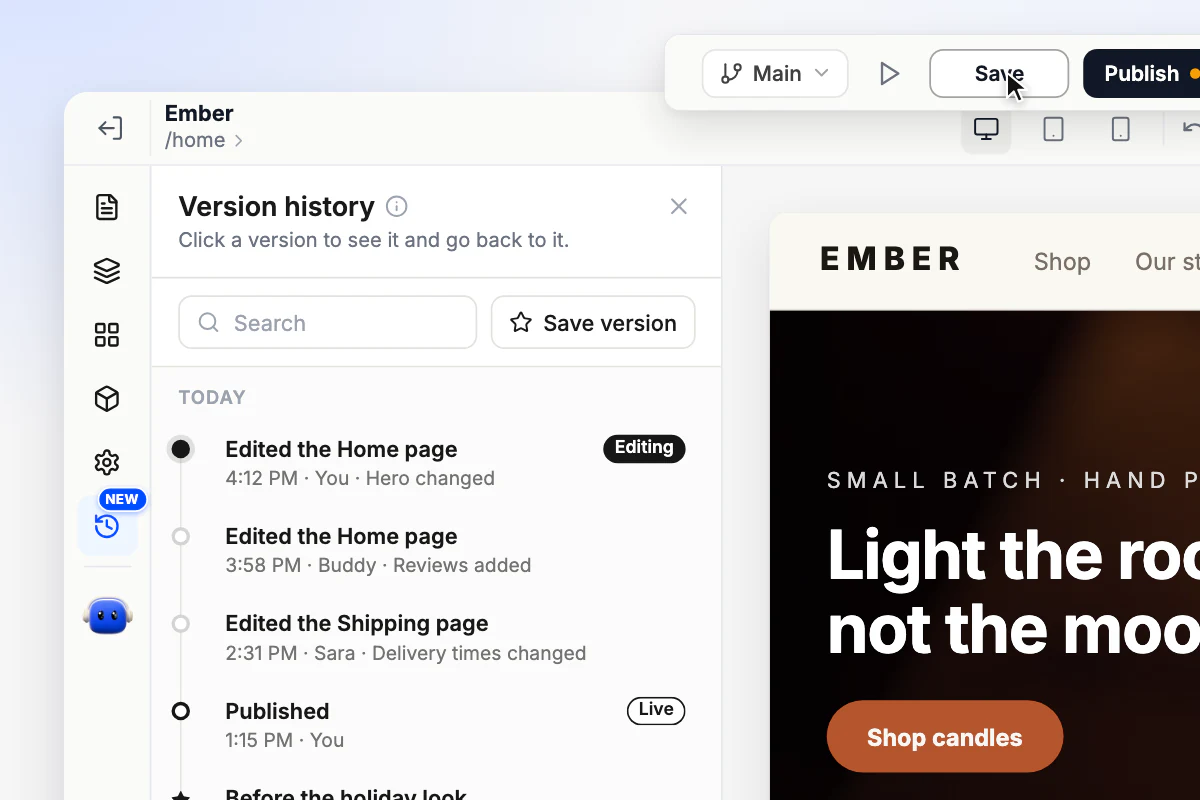
Chaque enregistrement est conservé. Comparez, restaurez ou testez un nouveau look sur une branche.
Les vôtres, celles de votre équipe et celles de Buddy. Chacune indique qui l’a créée et ce qui a changé.
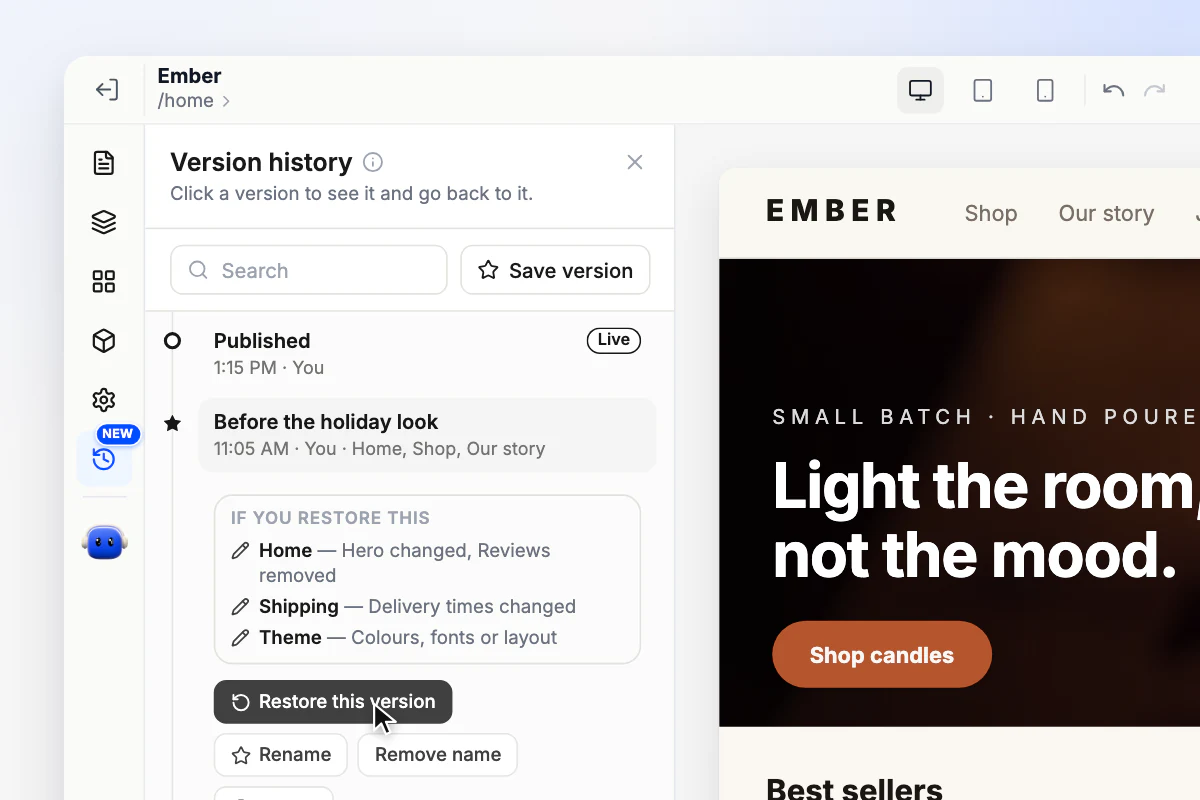
Ouvrez n’importe quelle version pour voir, page par page, ce que sa restauration changerait.
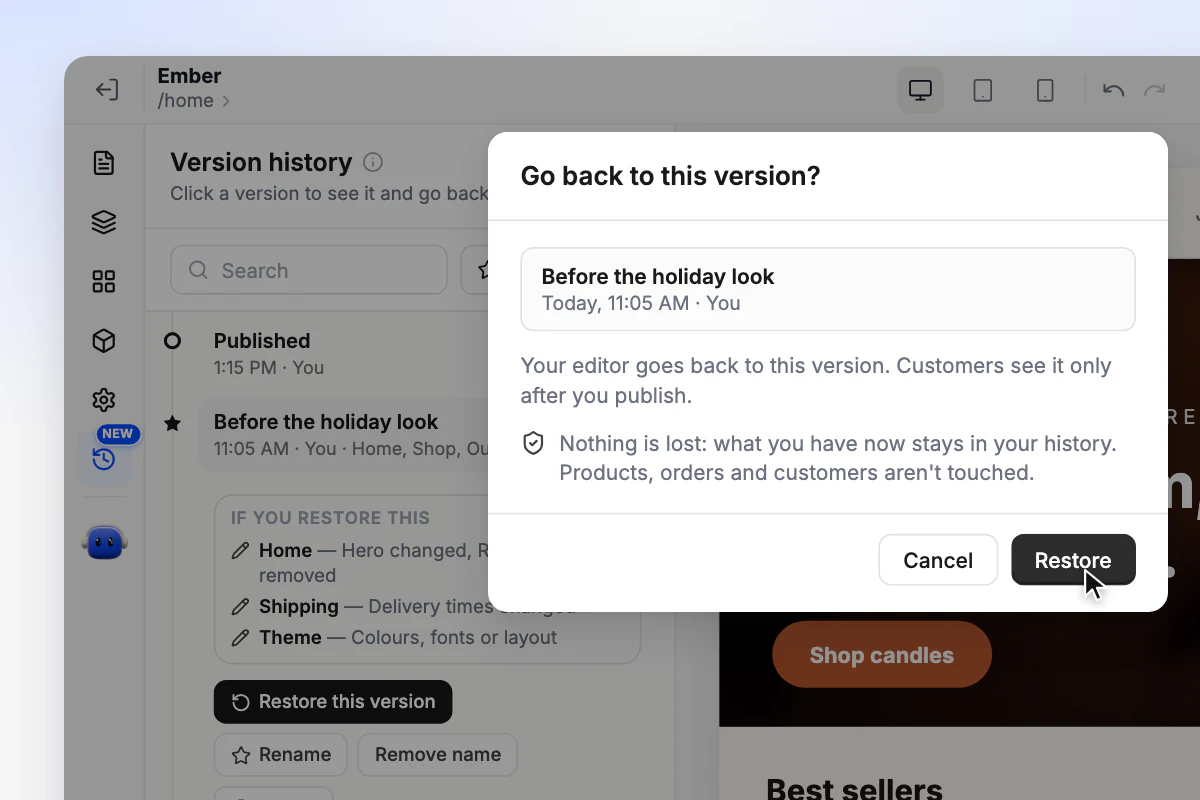
Rien n’est perdu et aucune copie ne s’accumule. Les produits, commandes et clients ne sont jamais touchés.
Les pages et le thème arrivent chez vos clients quand vous publiez. Le marqueur Live indique de quelle version il s’agit.
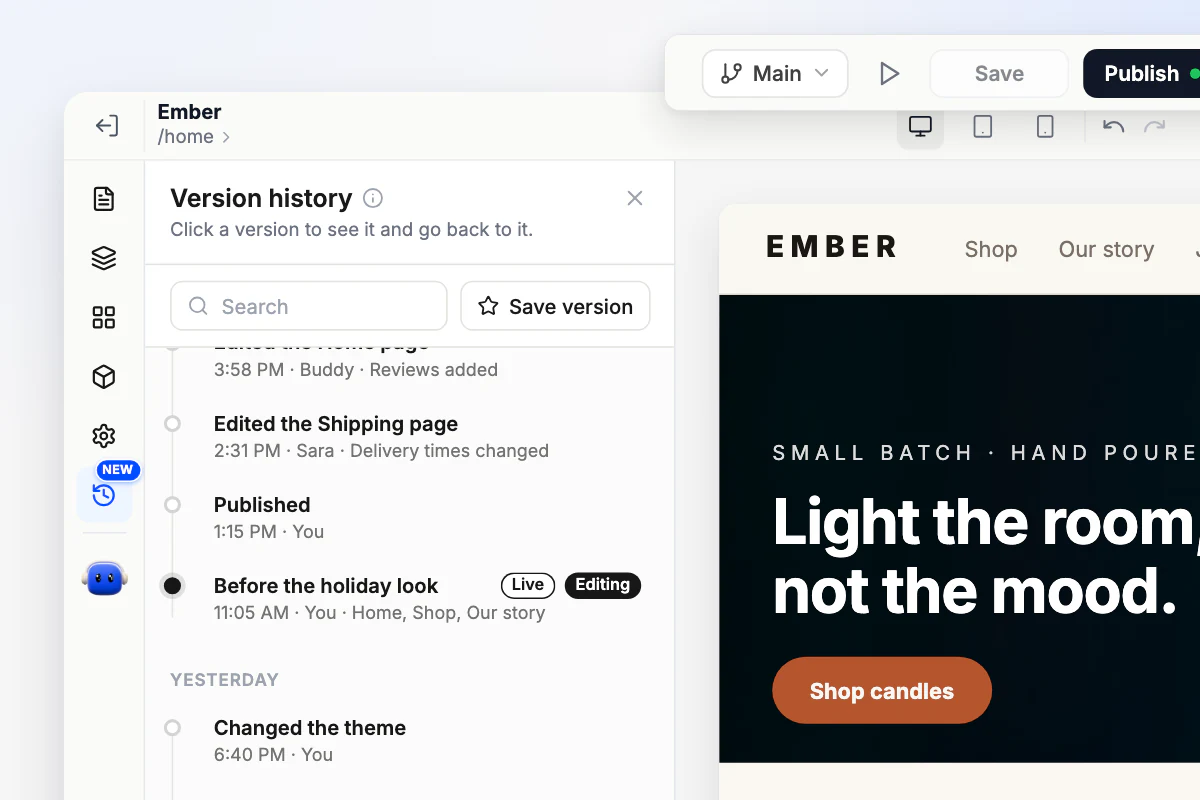
Avant une refonte ou une grosse promotion, donnez un nom à votre version actuelle, par exemple « Avant le look des fêtes ». Elle reçoit une étoile dans votre historique, pour la retrouver et y revenir facilement.
Chaque modification que Buddy apporte à votre boutique est une version à part entière. Ce n’est pas ce que vous vouliez ? Cliquez sur Undo dans le chat, ou revenez à n’importe quelle version antérieure depuis votre historique.
Découvrir Buddy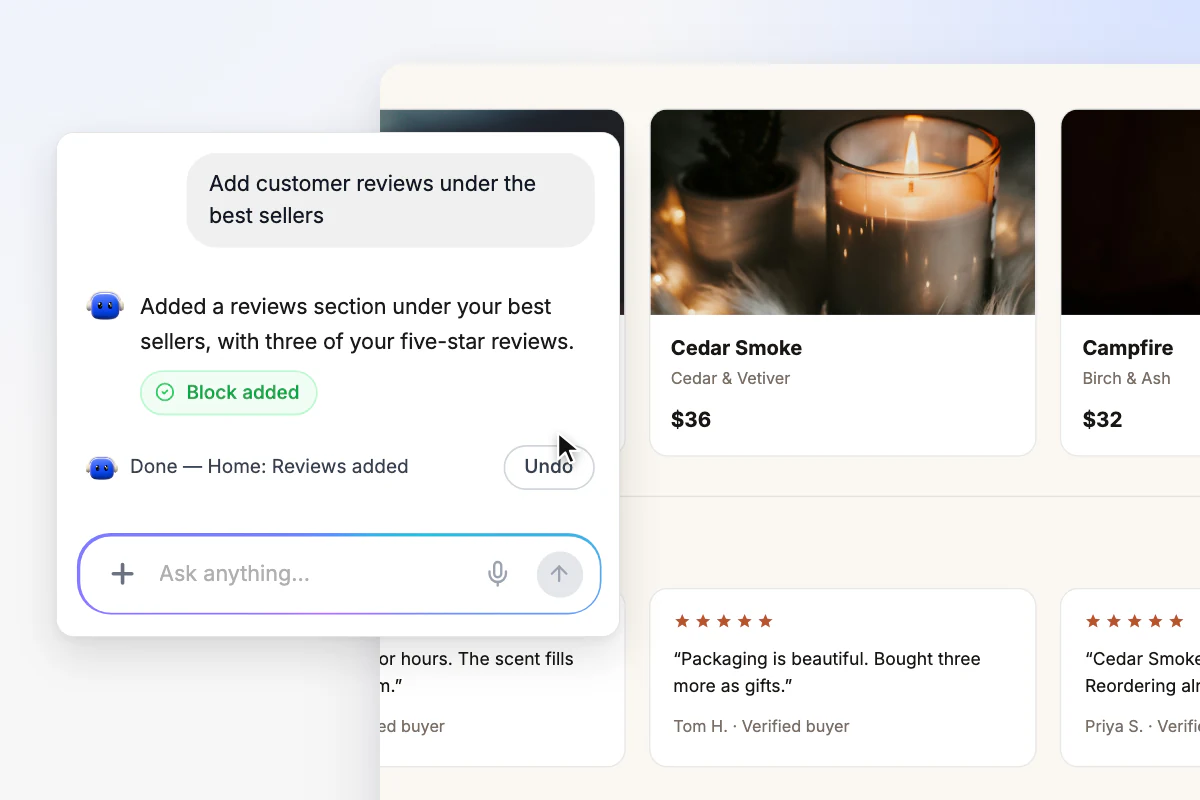
Une branche est une copie de Main, le design que voient vos clients. Modifiez-la autant que vous voulez. Vos clients continuent de voir Main jusqu’à ce que vous décidiez.
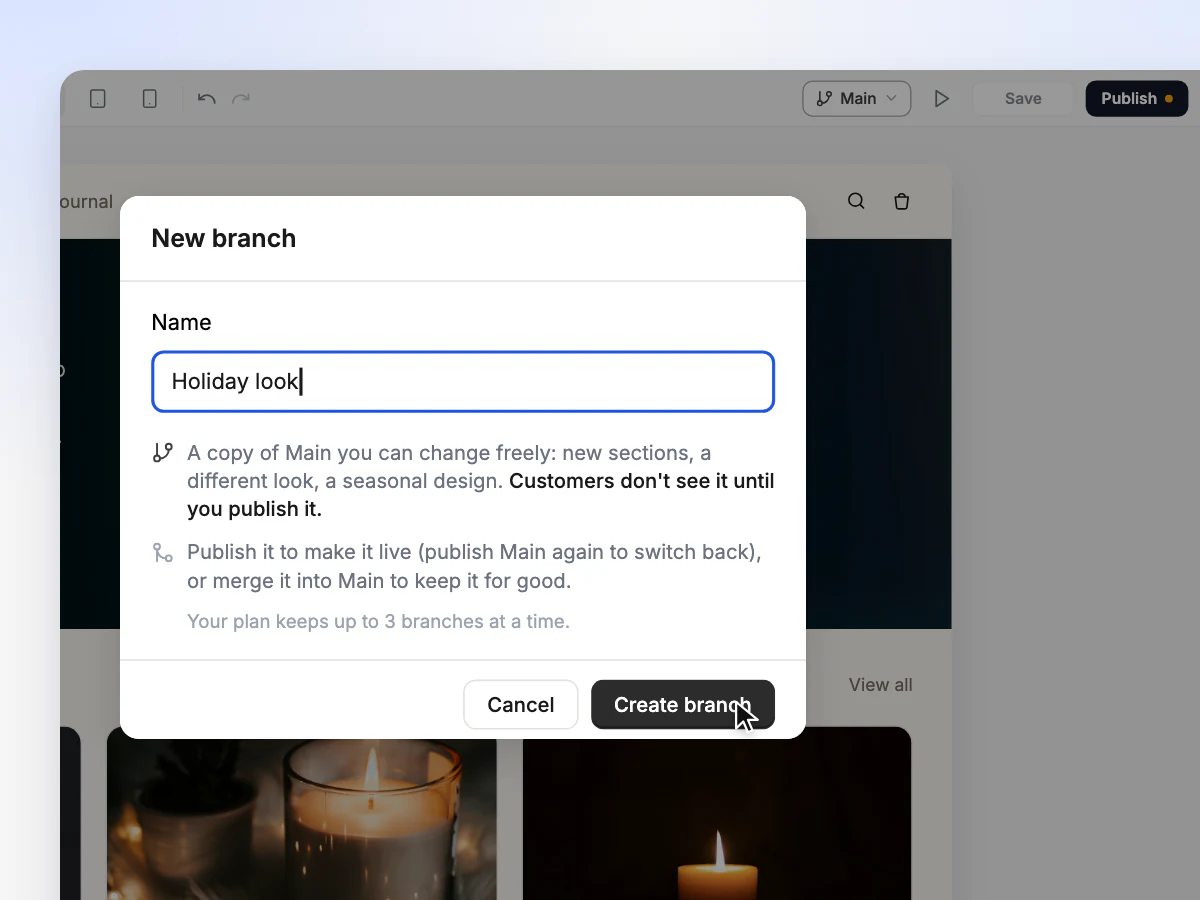
Donnez-lui un nom et vous obtenez une copie de Main sur laquelle travailler.
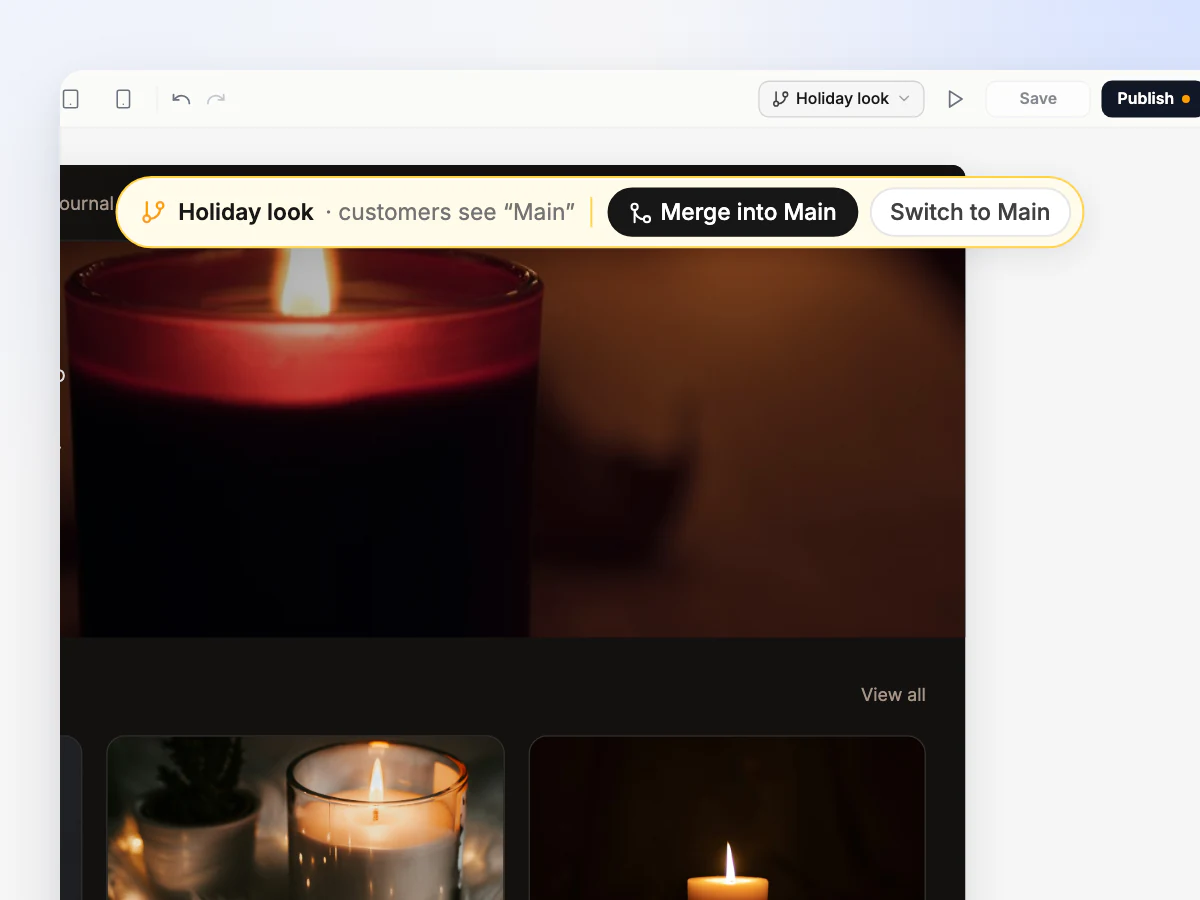
Modifiez les pages, les sections et le thème. Vos clients voient toujours Main.
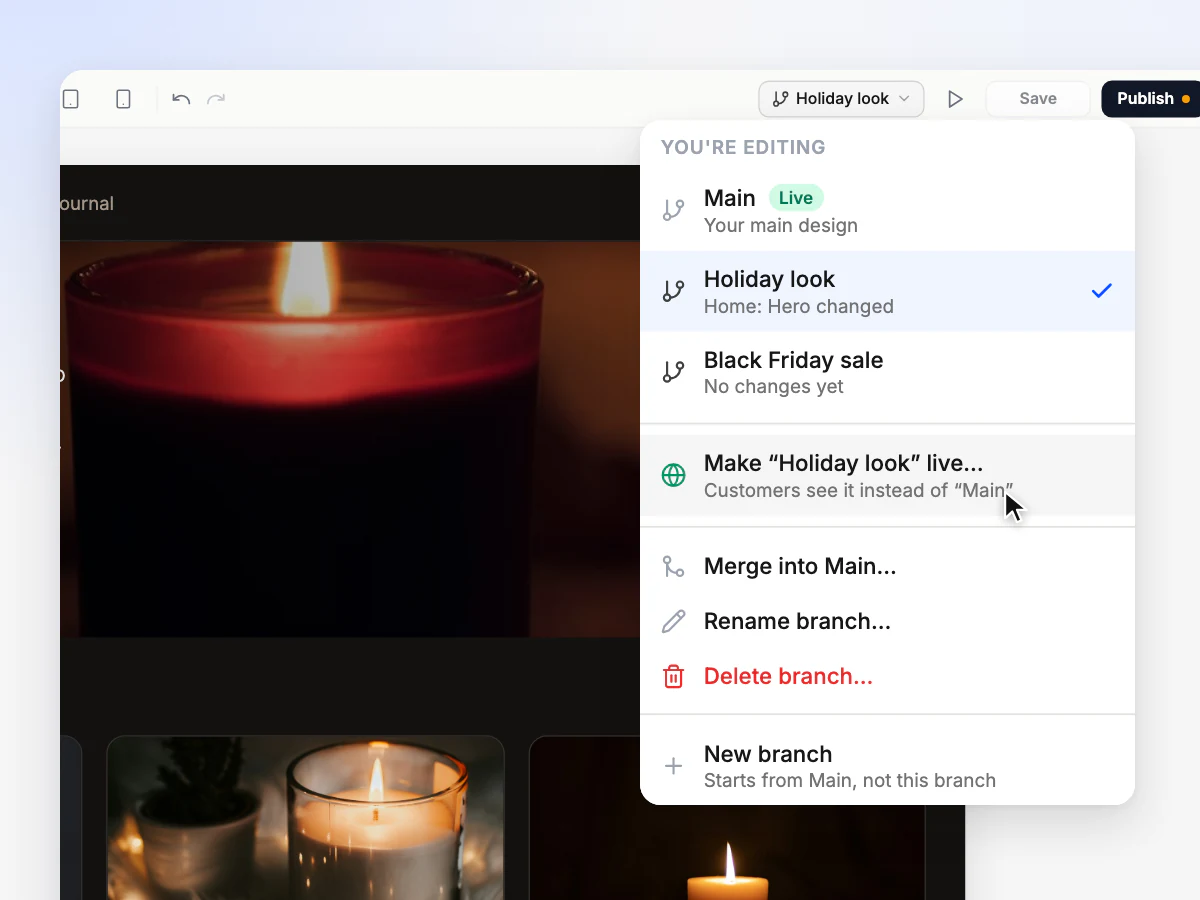
Mettez-la en ligne le temps d’une saison, ou intégrez-la à Main pour de bon.
Starter inclut 1 branche à la fois, Pro 3 et Business 10. Comparer les forfaits
Looks saisonniers
Mettez la branche en ligne au début de la saison. À la fin, remettez Main en ligne. Les deux conservent leurs pages : l’an prochain, le look des fêtes sera à un clic.
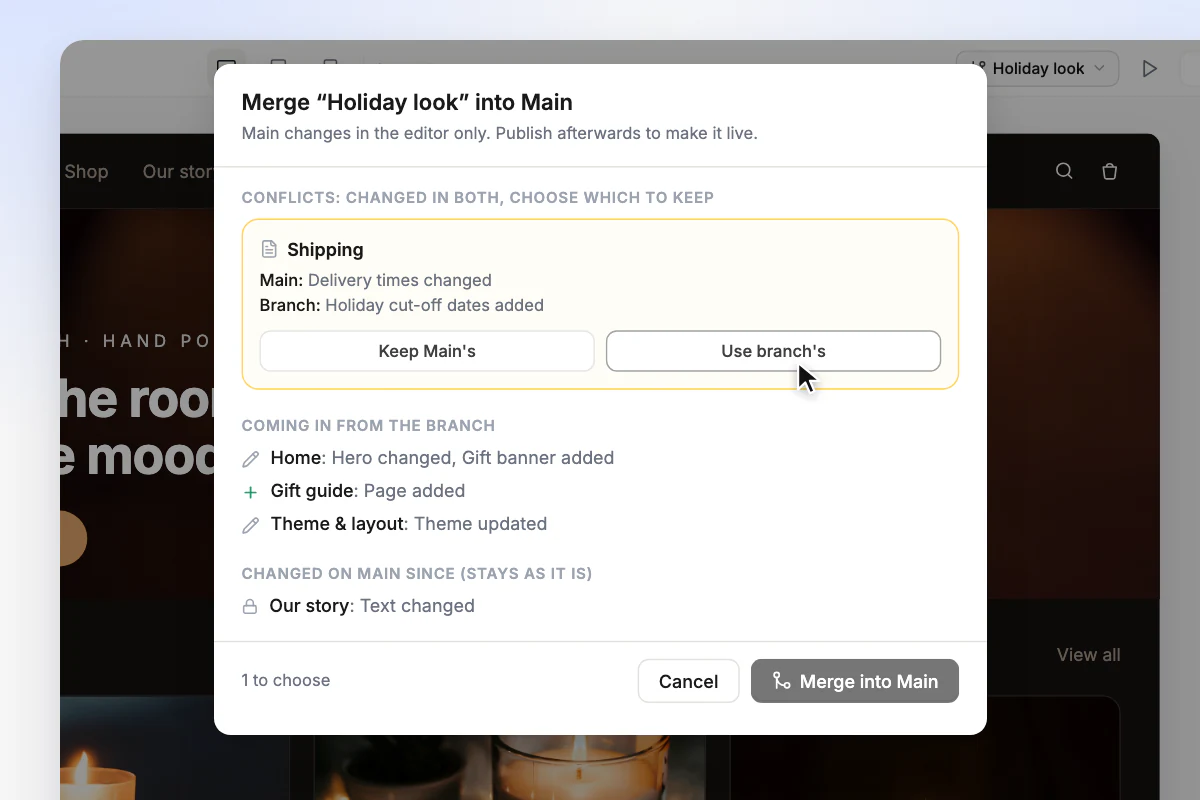
Une branche vous plaît pour de bon ? Intégrez-la à Main. Orderain compare les deux, page par page, avant que quoi que ce soit ne change.
Main change d’abord dans l’éditeur. Publiez quand vous êtes prêt.
| Restaurer une version | Changer de branche | |
|---|---|---|
| Pages et sections | Reviennent dans l’éditeur | Changent dans l’éditeur |
| Thème et mise en page | Reviennent dans l’éditeur | Changent dans l’éditeur |
| Logo et couleurs de marque | Changent tout de suite | Restent identiques |
| Produits | Jamais touchés | Jamais touchés |
| Commandes | Jamais touchées | Jamais touchées |
| Clients | Jamais touchés | Jamais touchés |
| Ce que voient les clients | Change à la publication | Change à la mise en ligne |
La restauration n’ajoute aucune copie à votre historique : vous pouvez toujours revenir en arrière.
Pour les indépendants, les équipes entières comme pour les boutiques saisonnières.
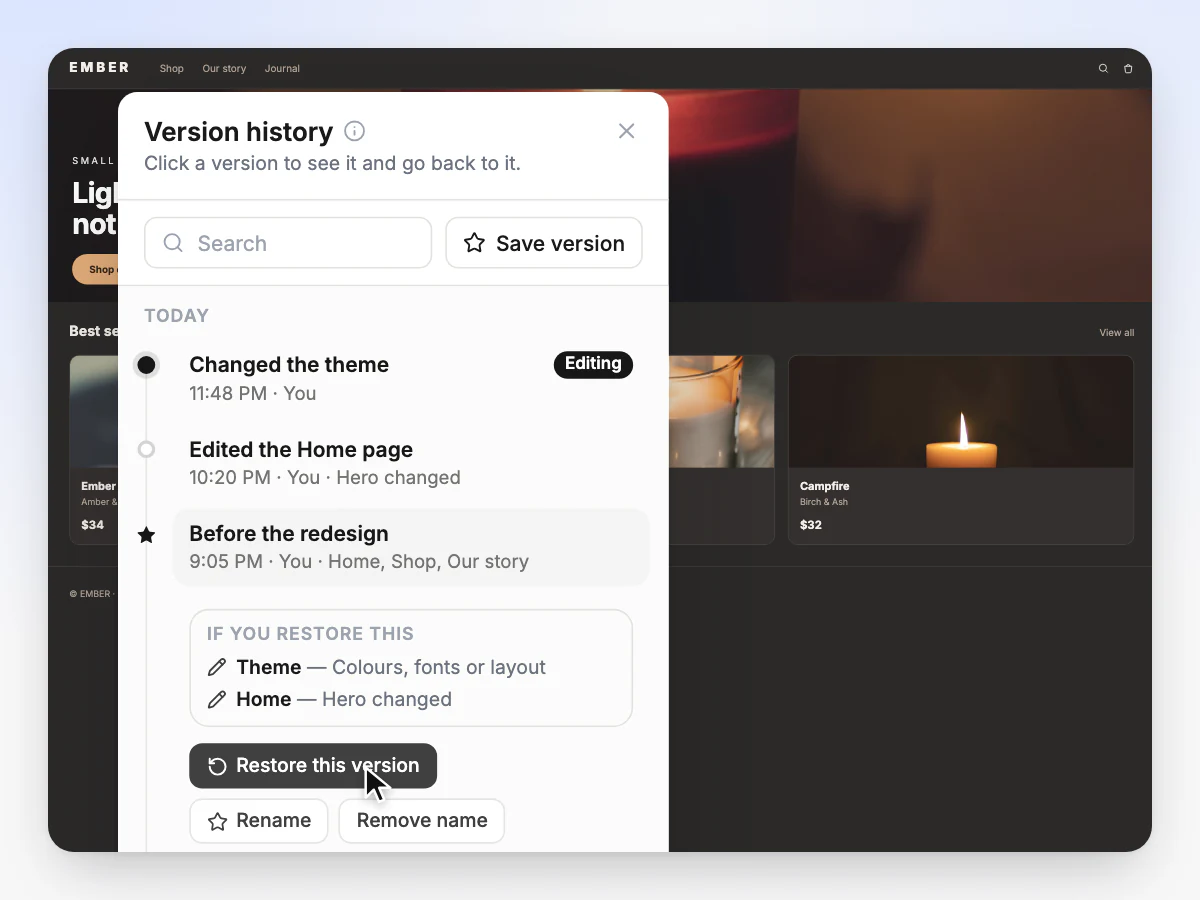
Refaites le design tard le soir et décidez le lendemain matin. Chaque enregistrement est conservé, donc revenir en arrière ne prend qu’un clic.
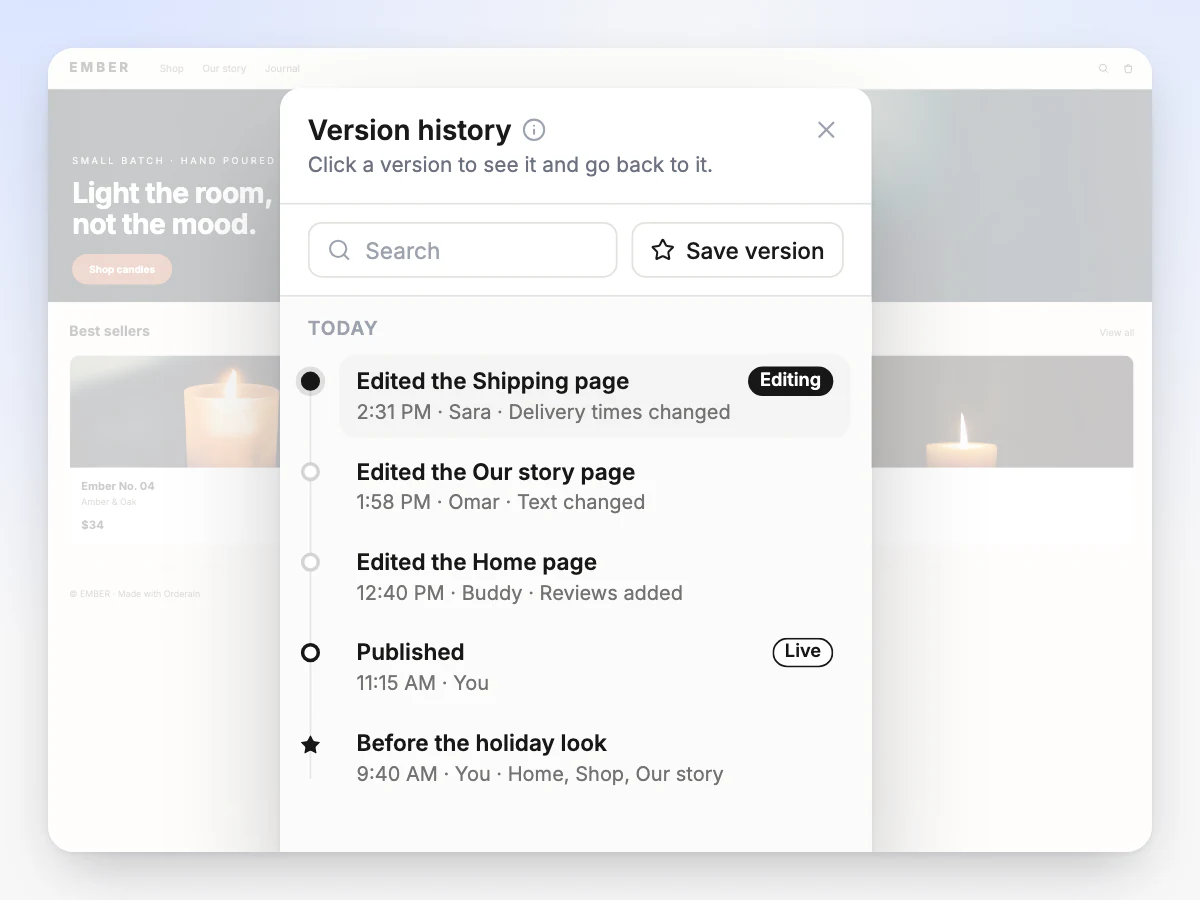
Chaque enregistrement porte le nom de son auteur : vous voyez ce que Sara a changé sur la page de livraison avant de publier. Fini les devinettes sur qui a fait quoi.
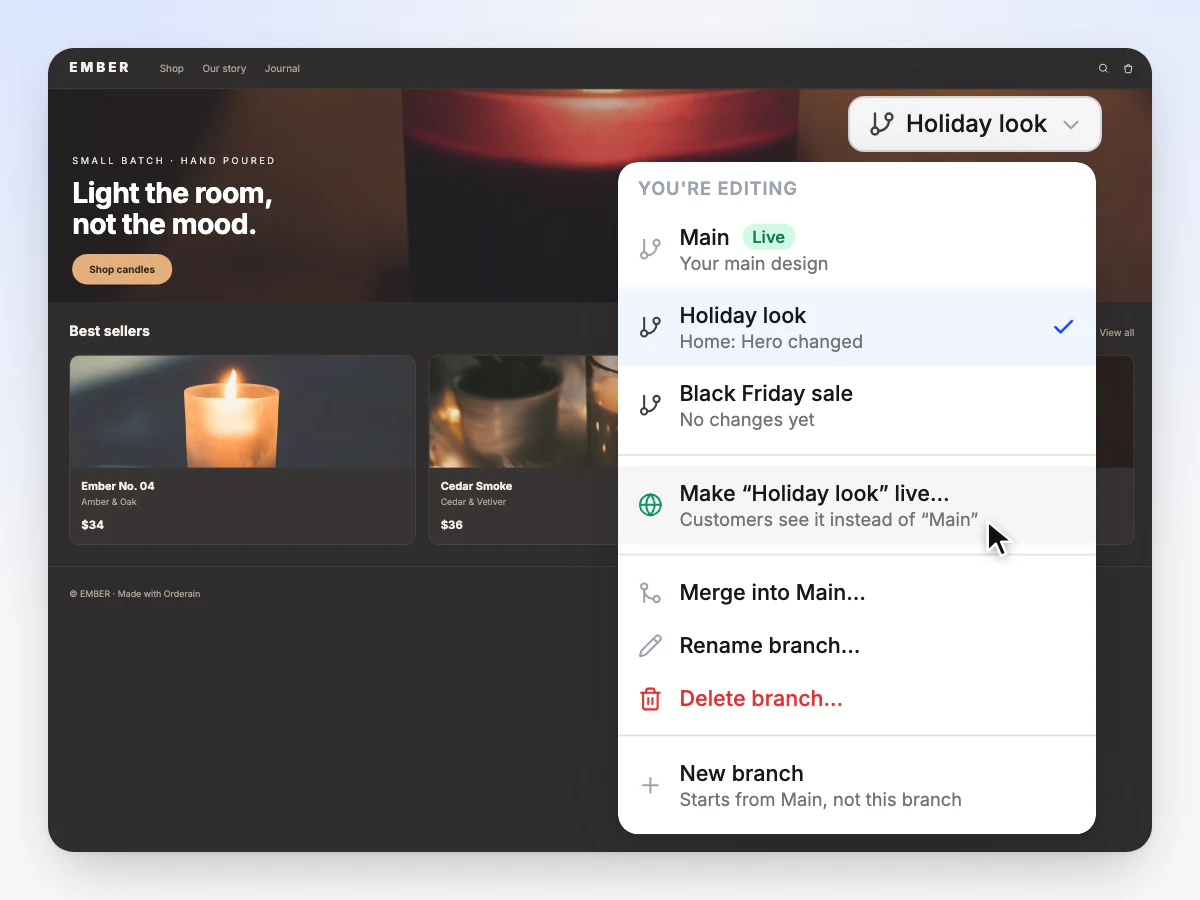
Créez le look des fêtes sur une branche pendant que vos clients voient Main, puis mettez-le en ligne le jour J. Revenez en arrière quand la saison se termine.
Non. Chaque fois que vous enregistrez dans le Builder, Orderain conserve cet état comme version. Nommez-en une uniquement si vous voulez la retrouver facilement plus tard.
Les pages, les sections et le thème reviennent d’abord en arrière dans l’éditeur, et vos clients les voient quand vous publiez. Votre logo et vos couleurs de marque font exception : ils changent immédiatement sur votre boutique en ligne.
Non. L’historique des versions couvre l’apparence de votre boutique : pages, sections, thème et identité visuelle. Les produits, commandes et clients ne sont jamais modifiés.
Chaque enregistrement est conservé dans tous les forfaits. Les forfaits diffèrent par le nombre de branches que vous pouvez avoir en même temps : 1 avec Starter, 3 avec Pro et 10 avec Business.
Une copie de Main, le design que voient vos clients, que vous pouvez modifier librement. Utilisez-en une pour une refonte, une promotion ou un look saisonnier. Vos clients ne la voient pas tant que vous ne l’avez pas mise en ligne.
Non. Changer de branche ne modifie que le contenu de votre éditeur. Vos clients voient votre branche en ligne, généralement Main, jusqu’à ce que vous en mettiez une autre en ligne.
Orderain compare les deux page par page. Les modifications de la branche sont intégrées, celles faites sur Main depuis sont conservées, et lorsque les deux ont modifié la même page, vous choisissez laquelle garder. Main change d’abord dans l’éditeur : vous publiez quand vous êtes prêt.
Oui. Chaque modification de Buddy est enregistrée comme une version à part entière, et vous pouvez l’annuler depuis le chat. Buddy peut aussi retrouver une version, vous dire ce que sa restauration changerait et la restaurer une fois que vous avez confirmé.
Ils figurent toujours dans votre historique comme anciennes versions. Vous pouvez les restaurer, mais pas les comparer.
Chaque enregistrement conservé, chaque version à un clic. 0 % de frais de plateforme, dès 5 $ par mois.