
Das Shop-Dashboard,
das deine Kunden nie sehen.
Der Website-Builder bestimmt, wie dein Shop aussieht. Im Dashboard läuft er dann wirklich: Bestellungen abwickeln, Bestand im Blick behalten, Kunden halten und dein Team dazuholen.
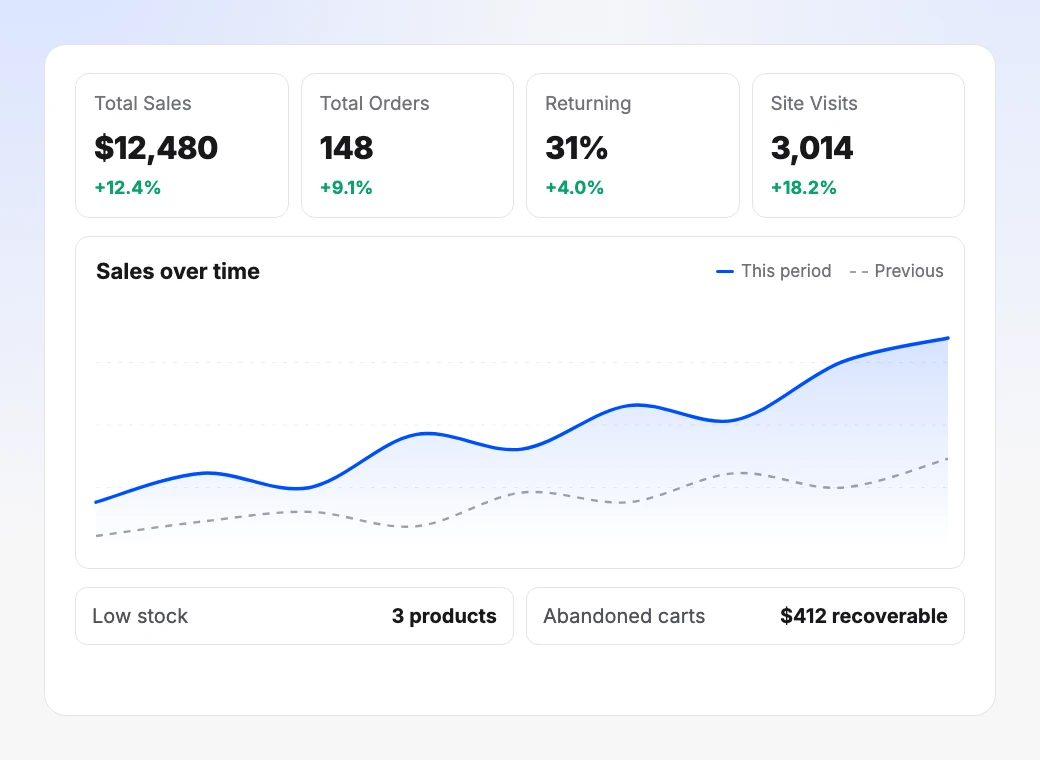
Die Startseite des Dashboards: Kennzahlen für deinen gewählten Zeitraum, Umsatzdiagramme und die Widgets, die gerade Aufmerksamkeit brauchen.
Eine Seitenleiste,
der ganze Betrieb.
Jeder Teil deines Geschäfts hat seinen festen Platz. Nichts davon ist ein Add-on, das du später nachinstallieren musst. Neun davon siehst du hier; Gutscheine, der zehnte Bereich, haben weiter unten einen eigenen Abschnitt.
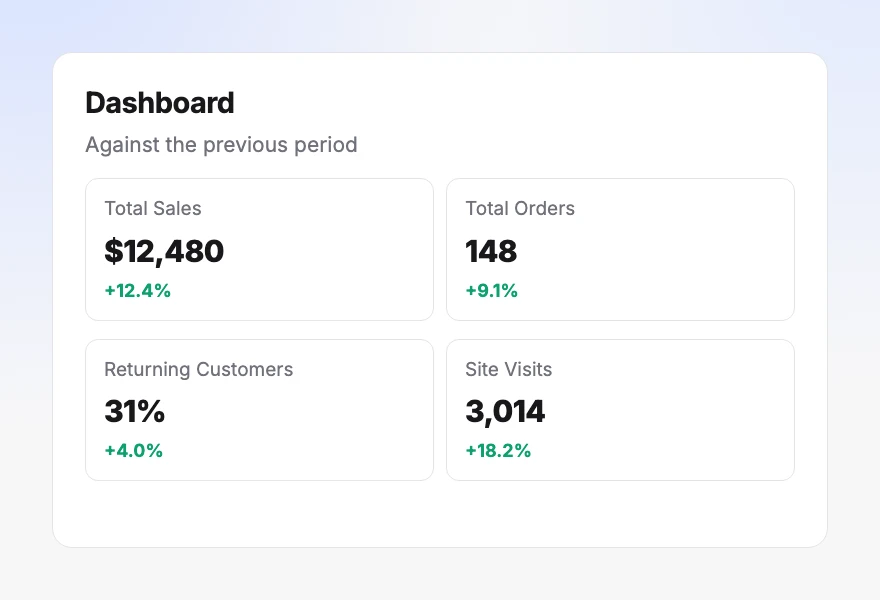 DashboardKennzahlen, Umsatzdiagramme und die Widgets, die Aufmerksamkeit brauchen.
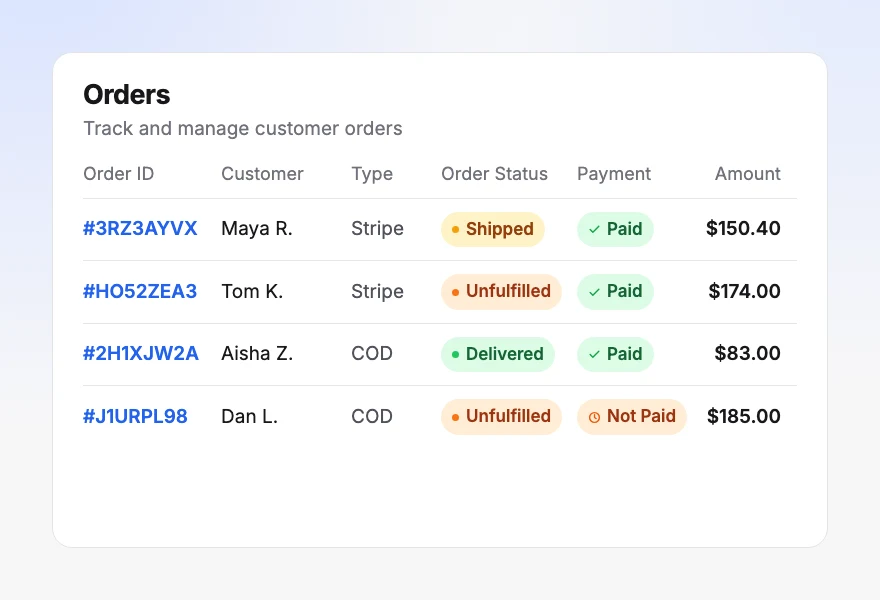 OrdersAlle Bestellungen, vom Eingang bis zur Zustellung und Erstattung.
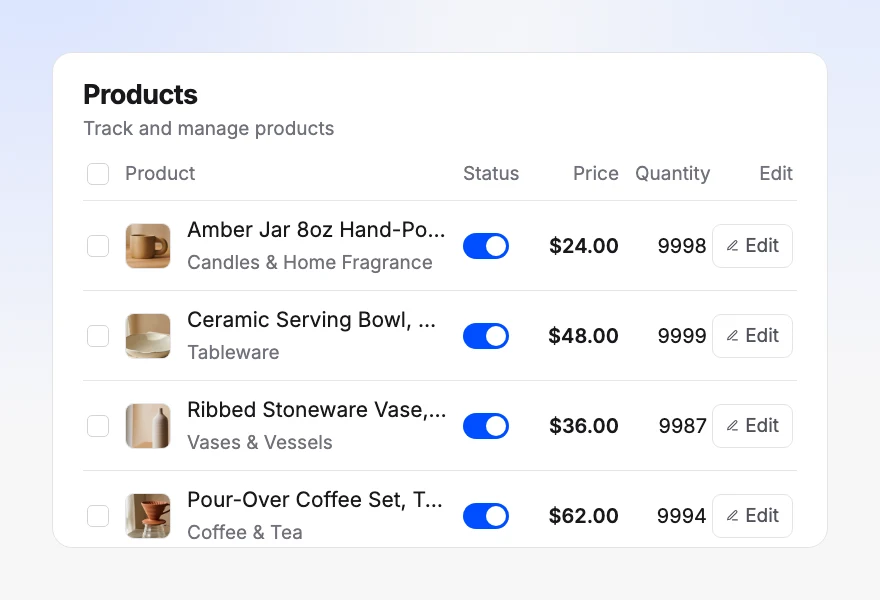 ProductsKatalog, Varianten, Kategorien und Bestand.
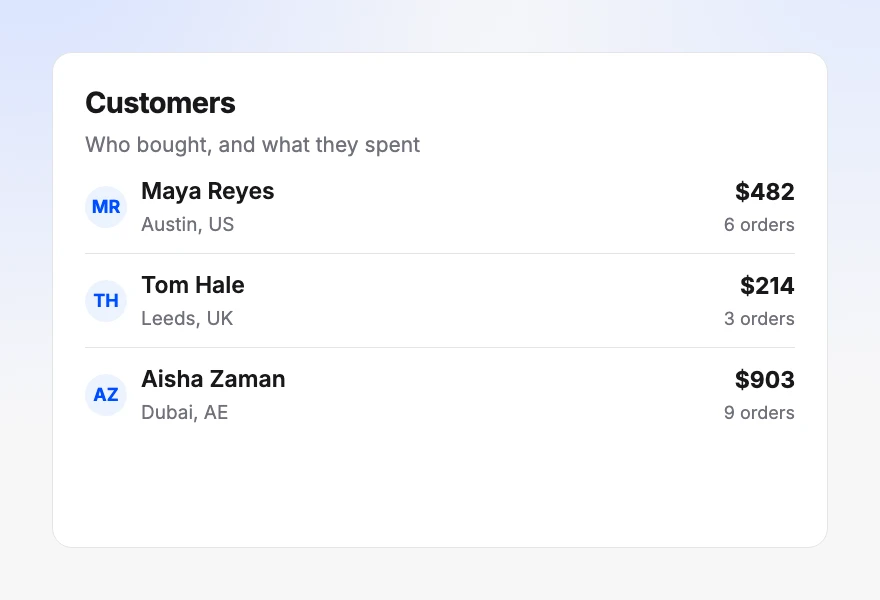 CustomersWer gekauft hat, wie viel ausgegeben wurde und wohin es ging.
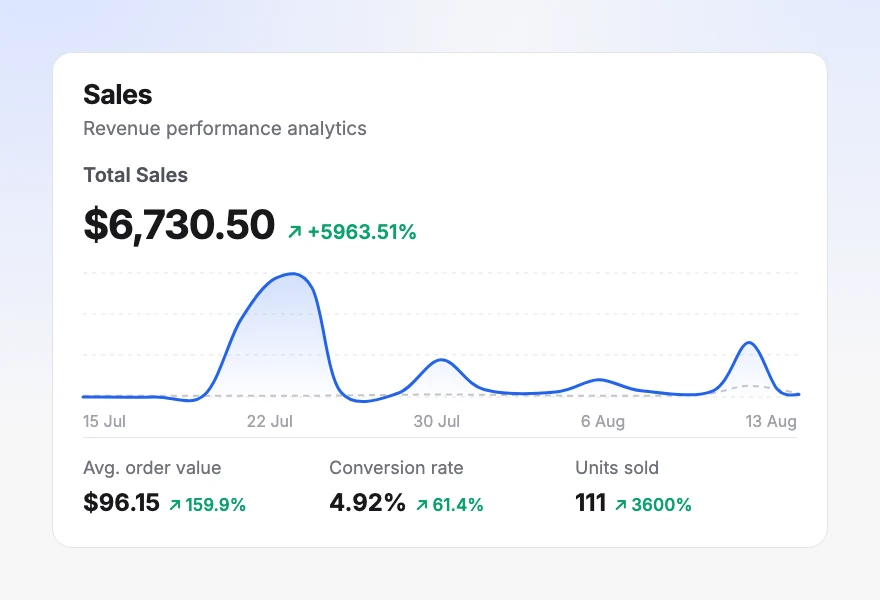 AnalyticsDie vollständigen Umsatz- und Traffic-Berichte.
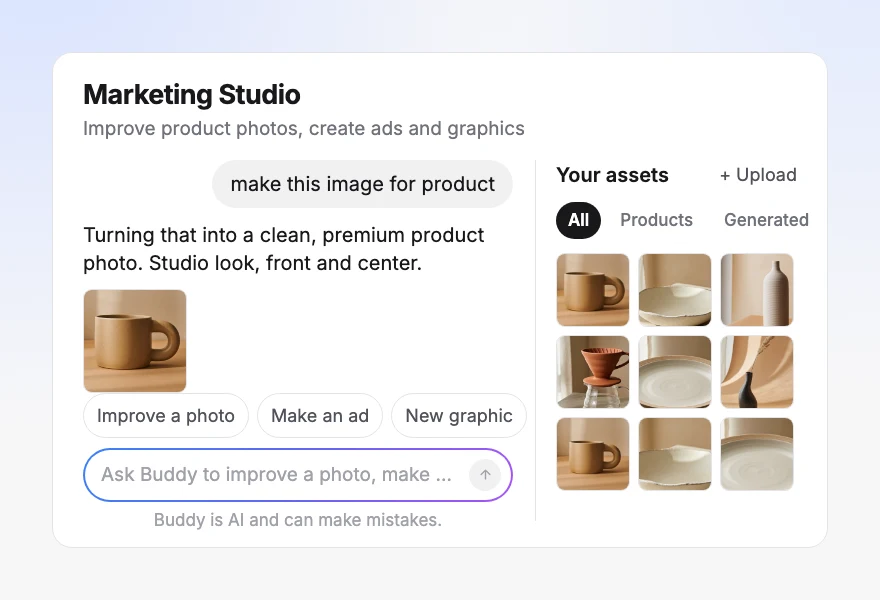 MarketingKampagnen, Produktbilder und die Assets, die verkaufen.
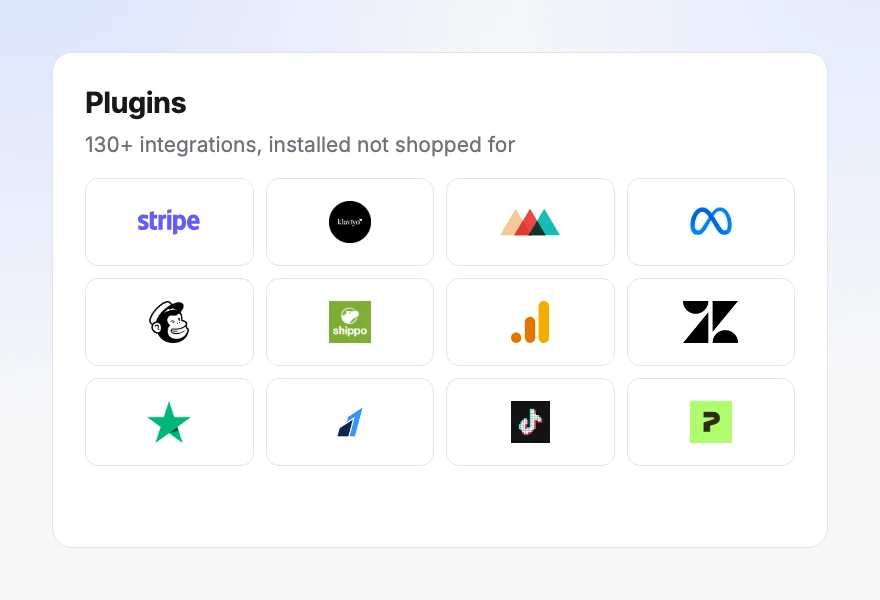 PluginsIntegrationen für Zahlung, Marketing, Support und Tracking.
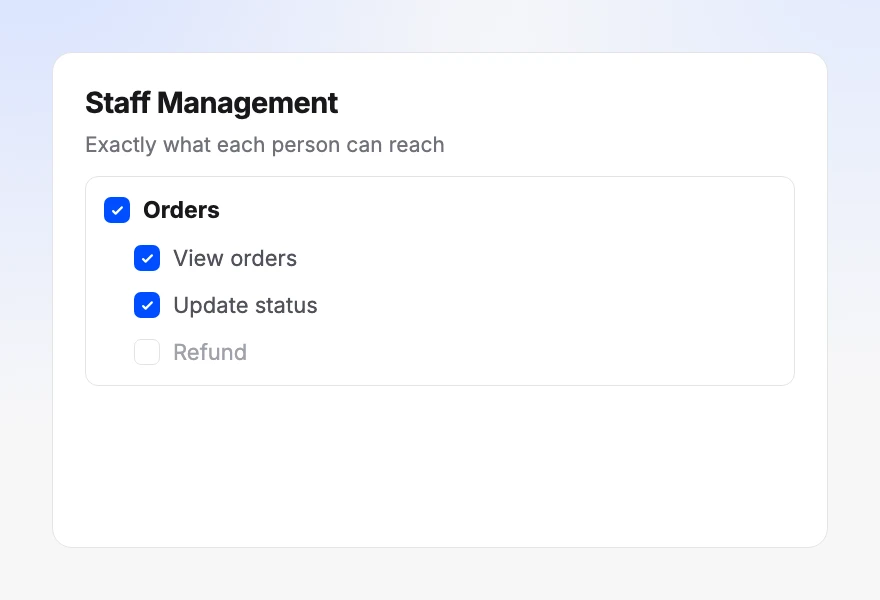 Staff ManagementDein Team und genau das, worauf jede Person zugreifen darf.
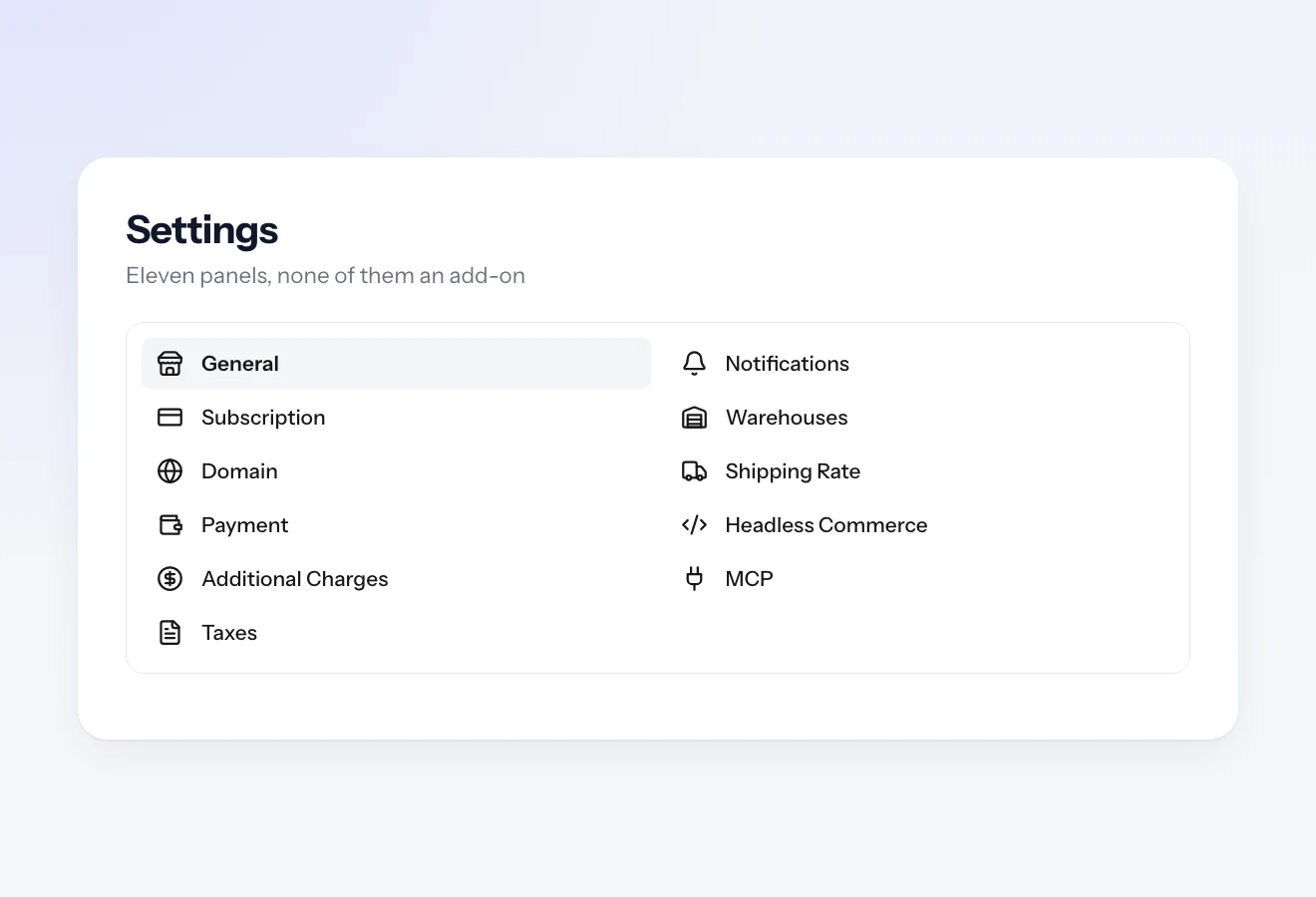 SettingsZahlungen, Domain, Versand, Steuern, Lager und MCP.
Was dich braucht,
bevor du danach suchst.
Vier zentrale Kennzahlen im Vergleich zum vorherigen Zeitraum, ein Umsatzdiagramm mit dem vorherigen Zeitraum dahinter und darunter Widgets, die dir die Arbeit zeigen, statt darauf zu warten, dass du sie findest.
Bestellungen verwalten,
vom Eingang bis zur Zustellung.
Die Liste filterst du nach offen, angenommen, abgelehnt oder storniert. Öffnest du eine Bestellung, bekommst du alles, was du unten siehst.
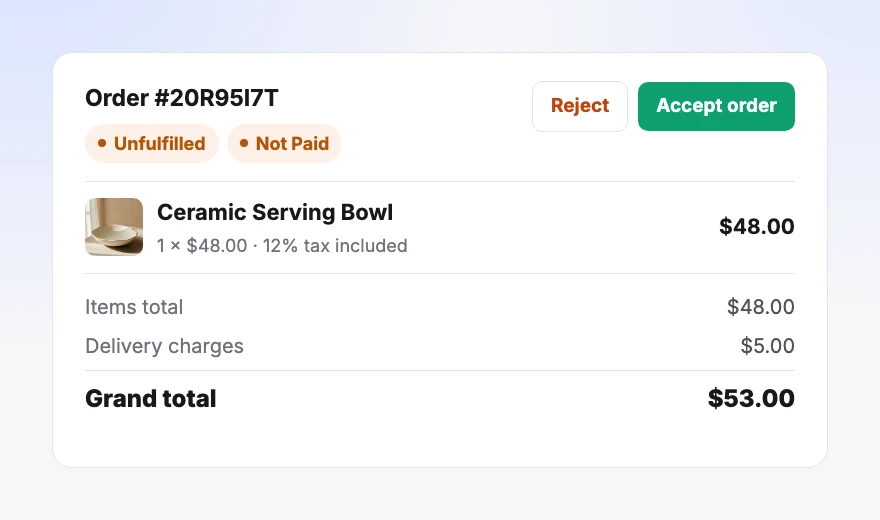
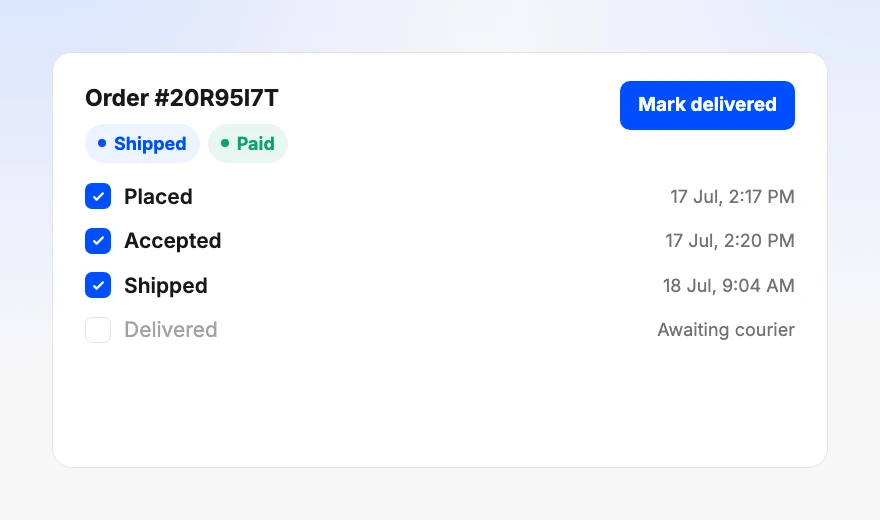
Warenkörbe, die liegen bleiben, landen als abgebrochene Bestellungen mit Kunde, Artikeln und Betrag im Dashboard. So kannst du diesem Umsatz gezielt nachgehen.
Ein Produktkatalog,
der auch groß übersichtlich bleibt.
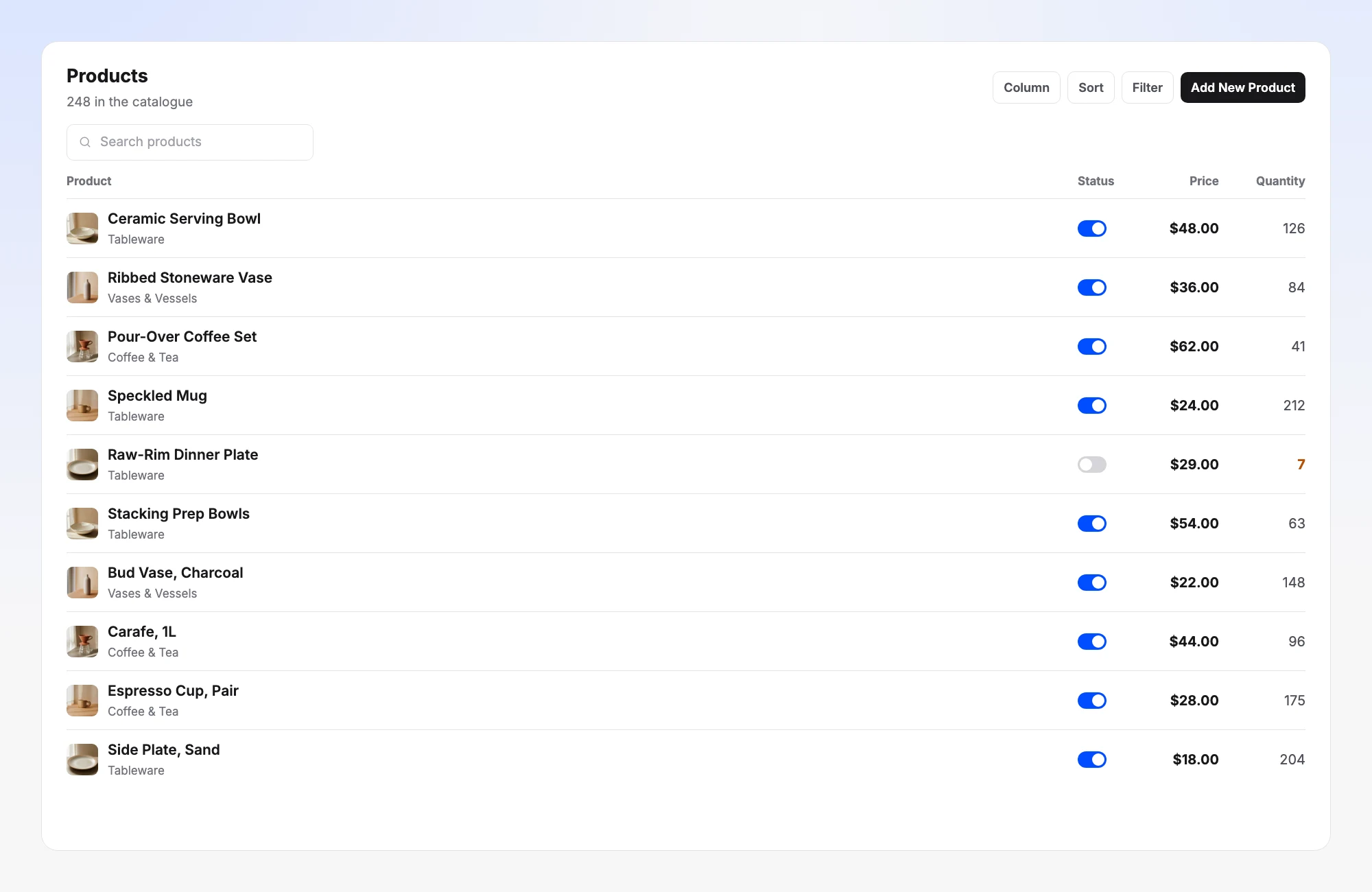
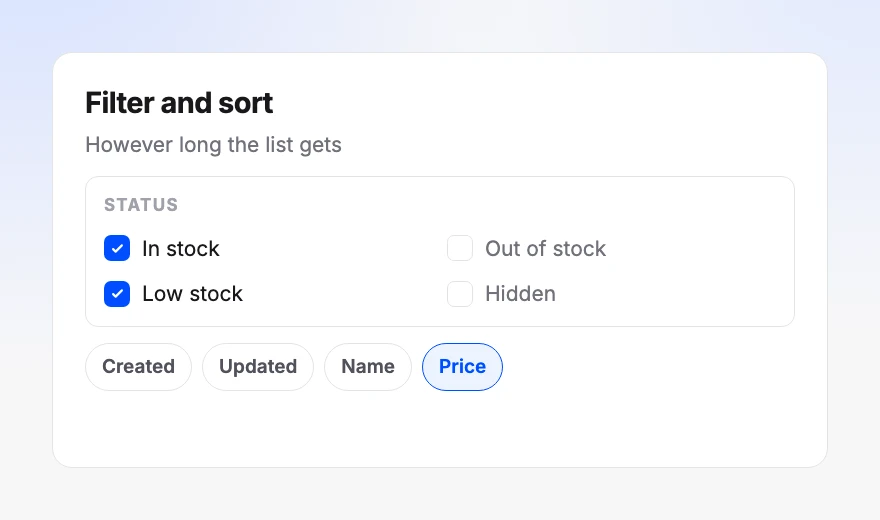
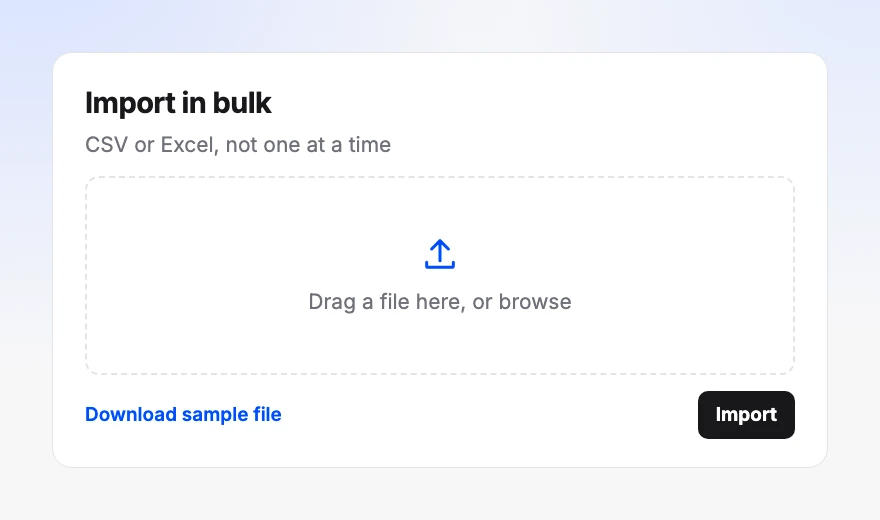
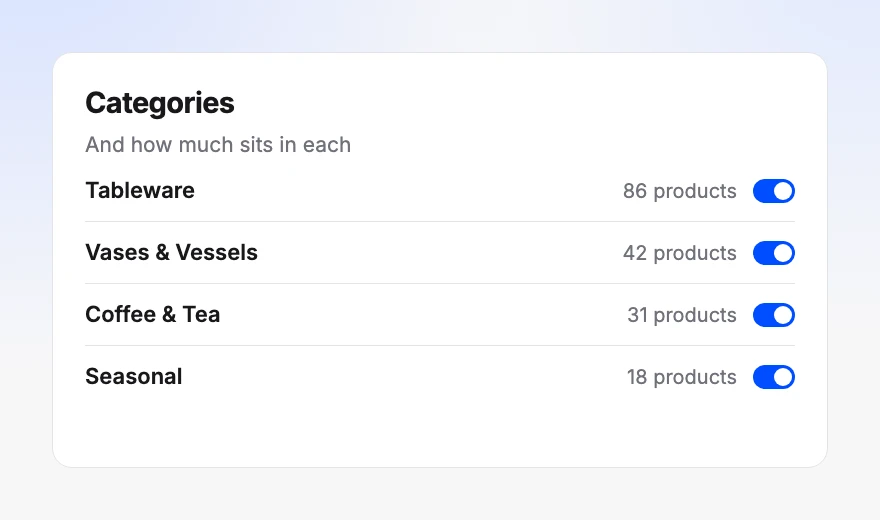
Bei zweihundert Produkten brauchst du andere Werkzeuge als bei zehn. Suche, Filter, Massenbearbeitung und Import sind vom ersten Tag an in der Tabelle, nicht erst nachgerüstet, wenn es wehtut.
Ein Bestand, auf den du dich
beim Checkout verlassen kannst.
Mehrere Lager
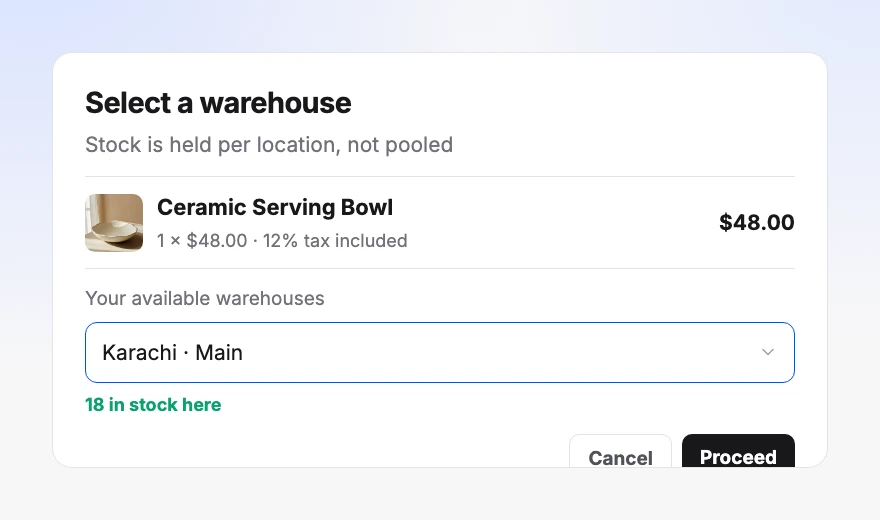
Lagere Ware an mehreren Standorten und versende jede Bestellung vom richtigen, statt so zu tun, als gäbe es nur einen einzigen Stapel.
Schutz vor Überverkauf
Der Bestand wird während des Checkouts reserviert, damit nicht zwei Käufer in derselben Minute das letzte Stück kaufen.
Massen-Updates
Importiere und exportiere Bestände, statt nach einer Lieferung hundert Produkte von Hand zu bearbeiten.
Kundendaten hinter
den Bestellnummern.
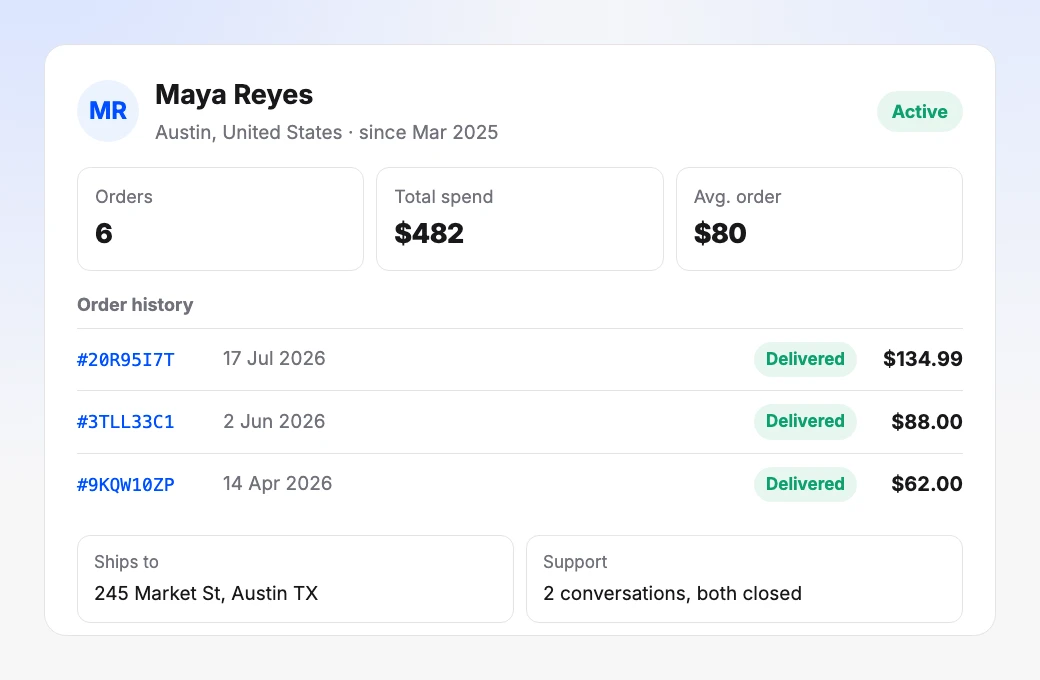
Jeder Datensatz zeigt, was gekauft wurde, wie viel ausgegeben wurde, wohin es ging und welchen Support die Person brauchte. Füge Kunden hinzu oder importiere sie, und handle bei jedem direkt aus der Liste heraus.
An dieser Liste wird deine Wiederkaufrate gemessen. Deshalb erscheinen dieselben Namen auch immer wieder in den Berichten.
Mit deinem Team betreiben.
Und mehr als einen Shop.
Gutscheine
Prozentual oder als fester Betrag, mit Nutzungslimits, Zeiträumen und Regeln für bestimmte Produkte, Kategorien oder Kunden. Zu jedem Gutschein siehst du den Umsatz, den er gebracht hat, und wie oft er im Verhältnis zu seinem Limit genutzt wurde. So erkennst du einen Rabatt, der nur Geld verschenkt, statt es bloß zu vermuten.
Mitarbeiter und Berechtigungen
Lade die Leute ein, die dir helfen, und lege fest, worauf jede Person zugreifen darf. Berechtigungen gelten pro Mitglied und pro Bereich, jede Person hat ein eigenes Login, und das Aktivitätsprotokoll hält fest, wer was getan hat. So kann jemand Bestellungen bearbeiten, ohne an die Preise zu kommen.
Mehrere Shops
Führe mehrere Marken aus demselben Dashboard und wechsle zwischen ihnen. Jede behält ihren eigenen Katalog, ihre Bestellungen und ihre Berichte. Die Konten bleiben getrennt, nur du wechselst zwischen ihnen.
Das Dashboard ist eine Hälfte
desselben Shops.
Design
Der Website-Builder
Die andere Hälfte. Alles rund um das Aussehen deiner Storefront, bearbeitet im Gespräch mit Buddy.
Zum BuilderBerichte
Analysen
Die vollständigen Umsatz- und Traffic-Berichte hinter der Dashboard-Übersicht, mit eigenen First-Party-Daten gemessen.
Zu den AnalysenKonfiguration
Shop-Einstellungen
Zahlungsanbieter, eigene Domain, Versandkosten, Steuern und Lager.
Zu den EinstellungenWas Leute fragen,
bevor sie wechseln.
Was ist im Orderain-Shop-Dashboard enthalten?
Zehn Bereiche in der Seitenleiste, Einstellungen inklusive: Dashboard-Kennzahlen, Bestellungen, Produkte, Kunden, Analysen, Marketing, Gutscheine, Plugins, Mitarbeiterverwaltung und Einstellungen. Gutscheine haben weiter unten auf dieser Seite einen eigenen Abschnitt. Keiner davon ist ein kostenpflichtiges Add-on oder eine separate App, die du installieren musst.
Kann ich Bestand in mehreren Lagern führen?
Ja. Der Bestand wird pro Standort geführt statt als eine Gesamtzahl, und jede Bestellung wird aus dem Lager versendet, das du auswählst. Während des Checkouts wird der Bestand reserviert, damit nicht zwei Käufer in derselben Minute das letzte Stück kaufen.
Kann ich Mitarbeitern Zugriff geben, ohne ihnen alles freizugeben?
Ja. Berechtigungen legst du pro Bereich und pro Aktion fest. So kann jemand Bestellungen ansehen und ihren Status ändern, ohne Erstattungen auslösen oder die Einstellungen sehen zu können.
Kann ich einen bestehenden Katalog importieren?
Ja. Produkte importierst du aus CSV oder Excel, und genauso kannst du sie exportieren. Außerdem bearbeitest du viele Produkte auf einmal, statt jedes einzeln zu öffnen.
Was passiert mit Warenkörben, aus denen nie eine Bestellung wird?
Sie landen als abgebrochene Bestellungen mit Kunde, Artikeln und Betrag im Dashboard. So kannst du nachfassen, statt den Verlust nur in einem Bericht zu sehen.
Kostet das Dashboard extra?
Nein. Das Dashboard ist die Plattform, keine Zusatzstufe davon. Jeder Bereich hier ist in jedem kostenpflichtigen Tarif enthalten, mit 0 % Plattformgebühren auf deine Umsätze.
Kann ich damit mehr als einen Shop führen?
Ja. Mehrere Shops verwaltest du aus demselben Dashboard und wechselst einfach zwischen ihnen, statt getrennte Logins zu pflegen.
Behalte deinen Betrieb im Griff.
Starte noch heute.
Jede Ansicht oben ist in jedem Tarif enthalten. Immer 0 % Plattformgebühren.