
Öffentlich
Keine ScopesDie Lesezugriffe der Storefront, die jeder Käufer ohnehin machen könnte, plus Gastbestellungen.
- list_products
- get_category
- get_shipping_rate
- create_order
Er läuft unter mcp.orderain.com. Füge diese eine URL in deinen KI-Client ein, ergänze ein Token aus deinem Dashboard und frag einfach los.





Ein Shop, ein Dienstag: die Zahlen von gestern, neuer Bestand und drei verspätete Bestellungen, die endlich erledigt werden. Jeder Aufruf unten ist ein echtes Tool auf dem Server, in der Reihenfolge, in der es laufen muss.
| Tägliche Shop-Aufgabe | Ohne MCP | Mit Orderain MCP |
|---|---|---|
| Neues Produkt anlegen | Dashboard öffnen, auf Products klicken, Formular ausfüllen, speichern | Einmal beschreiben |
| Sehen, wie der Monat lief | Analytics öffnen, Zeitraum wählen, Diagramm lesen | Fragen und den Vergleich gleich mitbekommen |
| Bestellung auf versendet setzen | Bestellung suchen, Status ändern, Sendungsnummer einfügen | Ein Satz |
| Rabattcode starten | Coupon-Formular, Regeln, Kategorie-Einschränkungen, Zeitraum | „15 % auf Kerzen an diesem Wochenende“ |
| Niedrigen Bestand in allen Lagern finden | Lagerbericht, filtern, von Hand abgleichen | Der Assistent prüft jedes Lager und sortiert die Ergebnisse |
Dieselben drei Schreibvorgänge wie im Dashboard, aus einem einzigen Satz. Jeder Aufruf ist ein Tool, das das Token erlaubt, und sonst nichts.
orderain-mcp verbunden Claude
Leg unsere neue Ember-Kerze für 34 $ an und schalte sie live.
Mach ich, ich lege das Produkt jetzt an.

add_productEmber No. 04 erstelltupdate_inventory24 auf Lagerupdate_product_statusveröffentlichtEmber No. 04 ist live, für 34 $ und mit 24 Stück auf Lager.
Nichts zu installieren, kein Paket, das du aktuell halten musst, kein Prozess auf deinem Rechner. Der Server wird für dich gehostet und bleibt unter derselben Adresse.
https://mcp.orderain.com/mcpSende das Token als Bearer-Header oder hänge es als ?token= an diese URL an, falls dein Client kein Header-Feld hat. Behandle die Token-URL wie ein Passwort: Sie funktioniert, bis du das Token widerrufst.
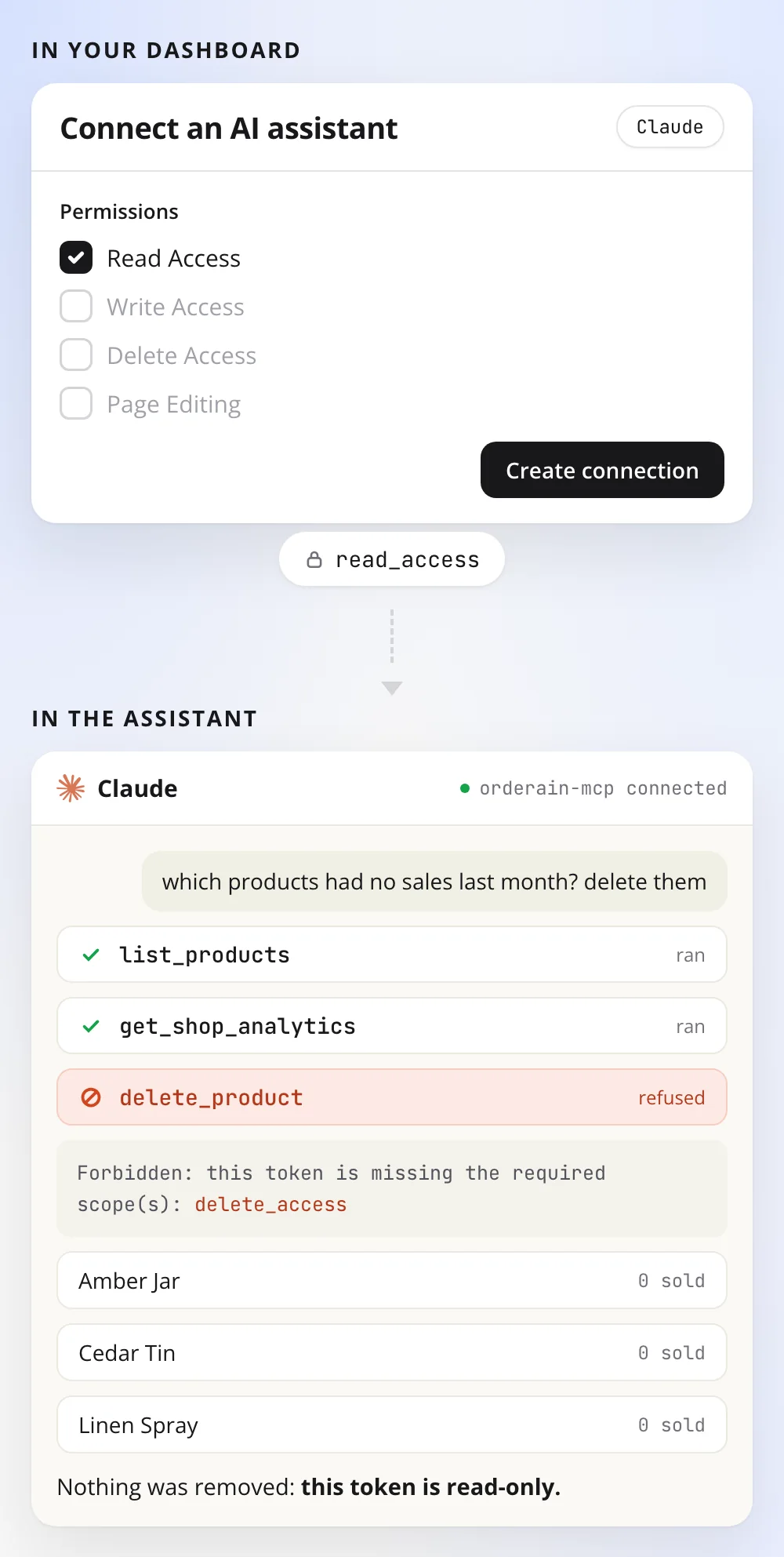
Die Scopes legst du beim Erstellen des Tokens fest, nicht der Assistent. Stell ein reines Lese-Token aus, und kein noch so geschickter Prompt schreibt irgendetwas.
Die Lesezugriffe der Storefront, die jeder Käufer ohnehin machen könnte, plus Gastbestellungen.
Die Sicht des Inhabers: Lagerbestände, Analysen, Einstellungen, Bewertungen und Coupons, so wie sie eingerichtet sind.
Alles, was den Shop verändert. Gib diesen Scope nicht frei, und der Assistent kann nur zuschauen.
Bewusst getrennt, damit du Änderungen erlauben kannst, ohne Löschungen zu erlauben.
Der Assistent ruft für dich das Analytics-Tool auf und gibt dir die Zahlen in einem Satz wieder.
Keine Demo-Oberfläche. Es sind dieselben Endpunkte, die auch das Dashboard nutzt, so benannt, dass ein Assistent selbst das richtige auswählt.
Führe deinen Shop aus dem Fenster, das du ohnehin offen hast. Kein Suchen in Dashboard-Menüs nach genau der einen Ansicht, die du brauchst.
Eine typisierte Tool-Schnittstelle über der Headless-API, damit ein Agent die Arbeit erledigt, statt dass du noch eine Integration schreibst.
Ja. Er läuft unter mcp.orderain.com, und zwar seit dem v2-Release. Es ist ein gehosteter Remote-MCP-Server, du musst also keine Version installieren oder aktualisieren.
Nein. Du erstellst ein Token in deinem Dashboard und fügst eine URL in deinen KI-Client ein. Danach verwaltest du den Shop, indem du ganz normal chattest. Die Tools sind für Shop-Inhaber benannt und beschrieben, nicht für Entwickler.
Nein. Der MCP-Zugang ist in deinem Orderain-Tarif enthalten. Was ein Token darf, bestimmen die Scopes, die du ihm beim Erstellen gibst, nicht dein Tarif.
Du erstellst ein Headless-Token im Dashboard unter Settings, dann Headless. Sende es als Authorization-Bearer-Header oder als Query-Parameter in der URL, falls dein Client kein Header-Feld hat. Wer diese URL hat, hat auch das Token. Widerrufe es also im Dashboard, falls es nach außen gelangt.
Jeder Client, der das Model Context Protocol spricht und einen Remote-Server erreichen kann. Dazu gehören Claude.ai als Connector, Claude Desktop, Claude Code, Cursor, ChatGPT und Gemini.
Nur wenn du dem Token delete_access gegeben hast, einen eigenen Scope, getrennt vom Schreibzugriff. Stell ein reines Lese-Token aus, und kein noch so geschickter Prompt ändert irgendetwas. Die Orderain-API prüft die Scopes bei jedem Aufruf erneut, egal was der Assistent versucht.
Nein. Eine Instanz bedient alle Shops, aber welcher Shop gemeint ist, ergibt sich aus dem Token, das du mitschickst, und die API prüft bei jedem Aufruf, ob das Token zu diesem Shop gehört. Ein Token erreicht immer nur seinen eigenen Shop.
Buddy ist der KI-Agent in Orderain, mit ihm chattest du also im Orderain-Dashboard. Der MCP-Server ist das Gegenstück: Er bringt Orderain in andere KI-Clients, sodass du deinen Shop führen kannst, ohne Orderain überhaupt zu öffnen. Beide arbeiten problemlos zusammen.
Erstelle einen Shop, generiere ein Headless-Token und füge eine URL in deinen KI-Client ein. 0 % Plattformgebühren, immer.